
Hublead-Abrechnung und Abos: Testphase, Upgrades, Downgrades und Rechnungen
Was die kostenlose Testphase umfasst, wie du Plan oder Seats änderst, wo du Rechnungen herunterlädst und wie du zum Ende des Zeitraums kündigst.
Auf dieser Seite
- So funktioniert die kostenlose Testphase
- Was kann ich in der kostenlosen Testphase machen?
- Was passiert, wenn meine Testphase endet oder ich das Limit erreiche?
- Welche Preisoptionen gibt es nach der Testphase?
- Meine Testphase ist abgelaufen, bevor ich alles testen konnte. Was kann ich tun?
- Plan oder Anzahl der Seats ändern (Upgrade/Downgrade)
- A. Wenn du neu bei Hublead bist (noch kein aktives Abo)
- B. Wenn du bereits ein Hublead-Abo hast
- Frühere Rechnungen & Belege herunterladen
- Dein Abo zum Ende des aktuellen Abrechnungszeitraums kündigen
So funktioniert die kostenlose Testphase
Was kann ich in der kostenlosen Testphase machen?
In der kostenlosen Testphase kannst du Hublead vollständig testen, einschließlich des Imports von Kontakten aus LinkedIn in HubSpot, bis zu einem kleinen Limit. Du bekommst Zugriff auf den Scale-Plan und kannst so alle verfügbaren Funktionen ausprobieren.
Die Testphase ist auf den Import von 10 Kontakten oder 2 Wochen Nutzung begrenzt. Das reicht in der Regel, um zu sehen, wie Hublead in deinen Workflow passt.
Du kannst dir auch die Hublead-Demo ansehen (in der App verlinkt), wenn du vor einem bezahlten Plan lieber eine kurze Einführung möchtest.
Was passiert, wenn meine Testphase endet oder ich das Limit erreiche?
Wenn du das Limit der Testphase erreichst:
- Kannst du keine neuen Kontakte und Nachrichten mehr über Hublead importieren. Du bist dann im Starter-Plan (kostenloser Plan), in dem du HubSpot-Daten auf LinkedIn nur ansehen kannst.
- Deine bestehenden Daten in HubSpot bleiben, wo sie sind.
- Um Hublead ohne Einschränkungen weiter zu nutzen, musst du zu einem bezahlten Plan wechseln (siehe „Plan oder Anzahl der Seats ändern“ unten).
Wenn du das Gefühl hast, Hublead nicht richtig testen zu können, kannst du:
- Dir die Demo ansehen, die in der Meldung zur Testphase verlinkt ist.
- Dich mit konkreten Fragen zu deinem Anwendungsfall an den Support wenden, damit er dir bei den nächsten Schritten hilft.
Welche Preisoptionen gibt es nach der Testphase?
Nach der Testphase kannst du jeden der bezahlten Pläne wählen (Professional, Business, Scale). Die aktuellen Preise und den Funktionsvergleich findest du auf der Hublead-Preisseite.
- Die Preise gelten pro Nutzer (pro Seat), siehe Hublead-Abo, Pläne und Seats.
- Du kannst außerdem die Abrechnungsfrequenz wählen (monatlich, jährlich), mit Rabatten für längere Laufzeiten.
Meine Testphase ist abgelaufen, bevor ich alles testen konnte. Was kann ich tun?
Wenn deine Testphase vorbei ist und du nicht alles testen konntest:
- Fang mit der Demo an, um die wichtigsten Abläufe schnell zu sehen.
- Schick dem Support deine konkreten Fragen oder deinen Anwendungsfall. Er hilft dir einzuschätzen, ob Hublead passt und wie du es einrichtest, damit du im bezahlten Plan nicht bei null anfängst.
Plan oder Anzahl der Seats ändern (Upgrade/Downgrade)
Du kannst upgraden (höherer Plan / mehr Seats) oder downgraden (niedrigerer Plan / weniger Seats).
Der genaue Ablauf hängt davon ab, ob du Neukunde bist oder bereits ein aktives Abo hast.
A. Wenn du neu bei Hublead bist (noch kein aktives Abo)
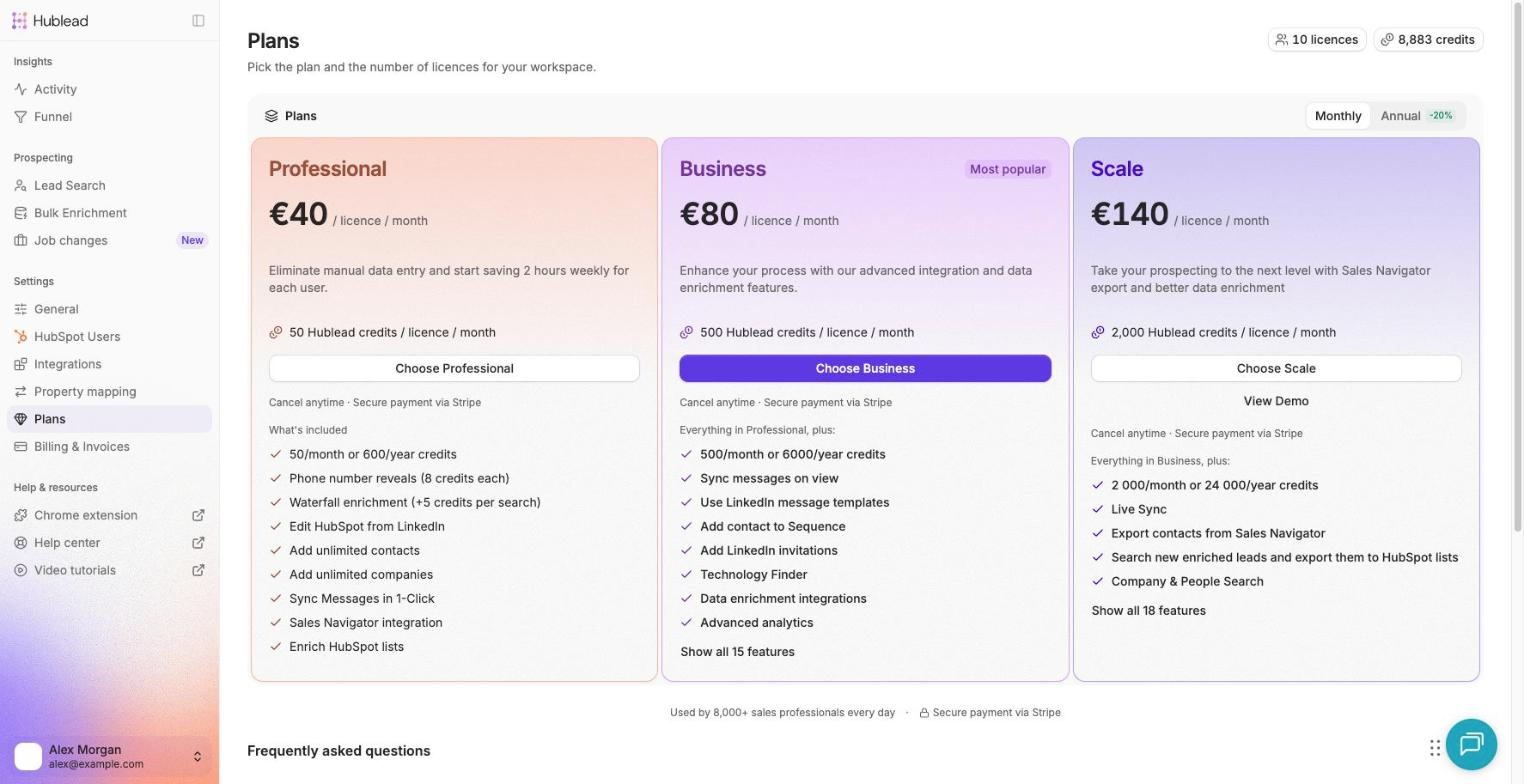
- Wähl den gewünschten Plan.
- Leg die Anzahl der Lizenzen fest, die du brauchst:
- Schließ den Checkout im Stripe-Portal ab
Sobald das Abo angelegt ist, geh auf die Seite Team, um Seats zuzuweisen (siehe So richtest du dein Team ein).
B. Wenn du bereits ein Hublead-Abo hast
- Geh zu app.hublead.io > Settings > Plans
- Klick auf Manage subscription.
- Ändere im Stripe-Portal:
- Den Plan (z. B. von Professional zu Business wechseln oder umgekehrt).
- Die Anzahl der Lizenzen (erhöhen, um Seats hinzuzufügen, verringern, um Seats zu entfernen).
- Bestätige die Änderungen in Stripe (nur bei einem Upgrade)
Dein Upgrade oder Downgrade gilt sofort, und deine Abrechnung wird automatisch an den neuen Plan und die neue Anzahl an Seats angepasst.
Frühere Rechnungen & Belege herunterladen
Alle bisherigen Rechnungen und Belege findest du direkt in der Hublead-App.
- Geh zu Settings > Billing:
https://app.hublead.io/settings/billing - Achte darauf, dass du im richtigen Workspace/Konto bist, wenn du mehrere Workspaces verwaltest.
- Such im Abrechnungsverlauf die Zahlung nach Datum.
- Klick auf den Eintrag, um den PDF-Beleg anzusehen und herunterzuladen.
Wenn ein Beleg zu fehlen scheint, wende dich an den Support und gib Folgendes an:
- Zahlungsdatum
- Rechnungs-ID (falls vorhanden)
So kann das Team die richtige Rechnung schnell finden und erneut senden.
Dein Abo zum Ende des aktuellen Abrechnungszeitraums kündigen
Wenn du kündigst, bleibt dein Abo bis zum Ende des aktuellen Abrechnungszeitraums aktiv und wird danach nicht verlängert.
So kündigst du
- Geh zu app.hublead.io > Settings > Billing & Invoices.
- Klick auf Cancel Subscription.
- Bestätige die Kündigung.
Was danach passiert:
- Du behältst vollen Zugriff auf Hublead bis zum Enddatum des Zeitraums, das in deinen Abrechnungsdetails steht.
- Nach diesem Datum endet dein Plan automatisch und wird nicht verlängert.
- Das genaue Enddatum kannst du jederzeit auf deiner Seite Billing prüfen:
https://app.hublead.io/settings/billing
Wenn du aus irgendeinem Grund keinen Zugriff auf Billing hast, wende dich an den Support. Er hilft dir, die Kündigung zu bestätigen oder durchzuführen.
Aktualisiert am 11. November 2026