
So richtest du dein Team ein
Lade Teammitglieder zu Hublead ein, weise Seats zu oder entziehe sie und ändere den Admin auf der Seite Team deines dashboards.
Auf dieser Seite
Jemanden einladen
Um ein neues Mitglied in dein Team aufzunehmen, lass deinen Kollegen die Chrome-Erweiterung installieren und sich mit HubSpot verbinden.
Solange ihr dasselbe HubSpot-Konto nutzt, wird er automatisch zu deinem Hublead-Konto hinzugefügt.
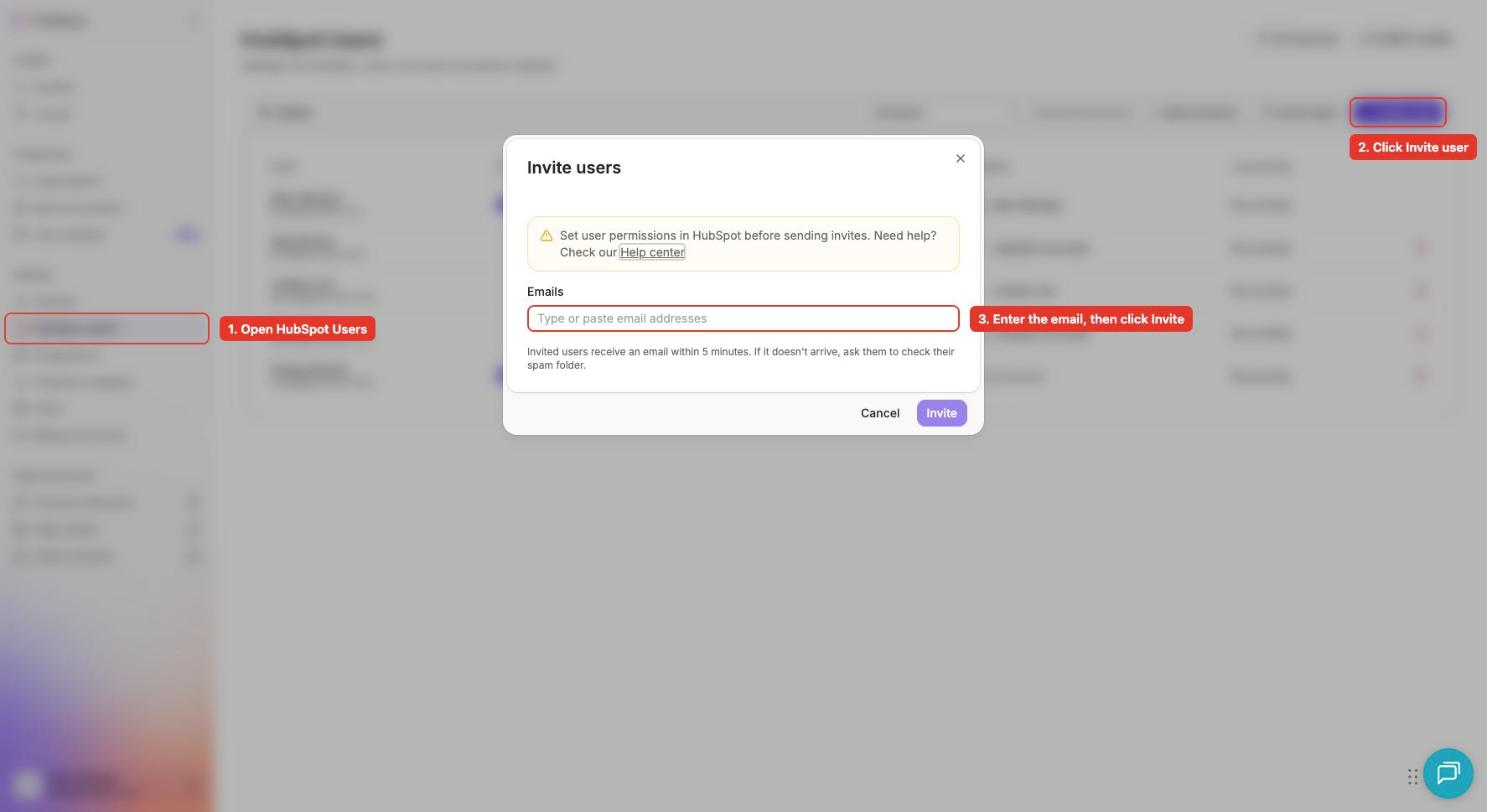
Du kannst auch über das dashboard einladen: https://app.hublead.io/users.
- Geh im dashboard zu Team
- Klick auf „Invite member“
- Gib die E-Mail-Adresse ein
- Klick auf „Invite“
- Dein Kollege erhält den Link zum Download unserer Chrome-Erweiterung
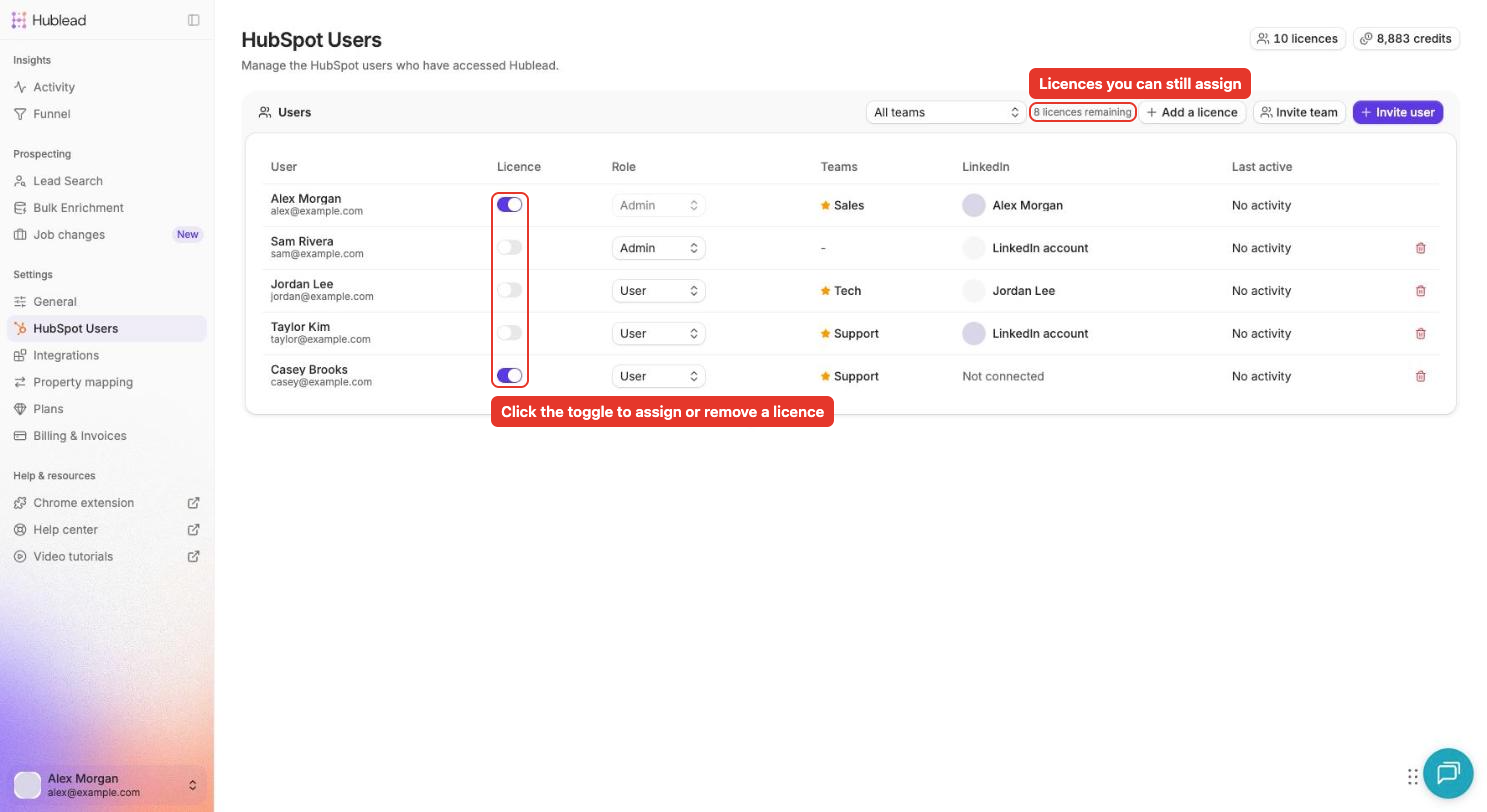
Lizenzen zuweisen und entziehen
Mit dem Schalter unter „Seat“ (Lizenz) kannst du Lizenzen zuweisen und entziehen.
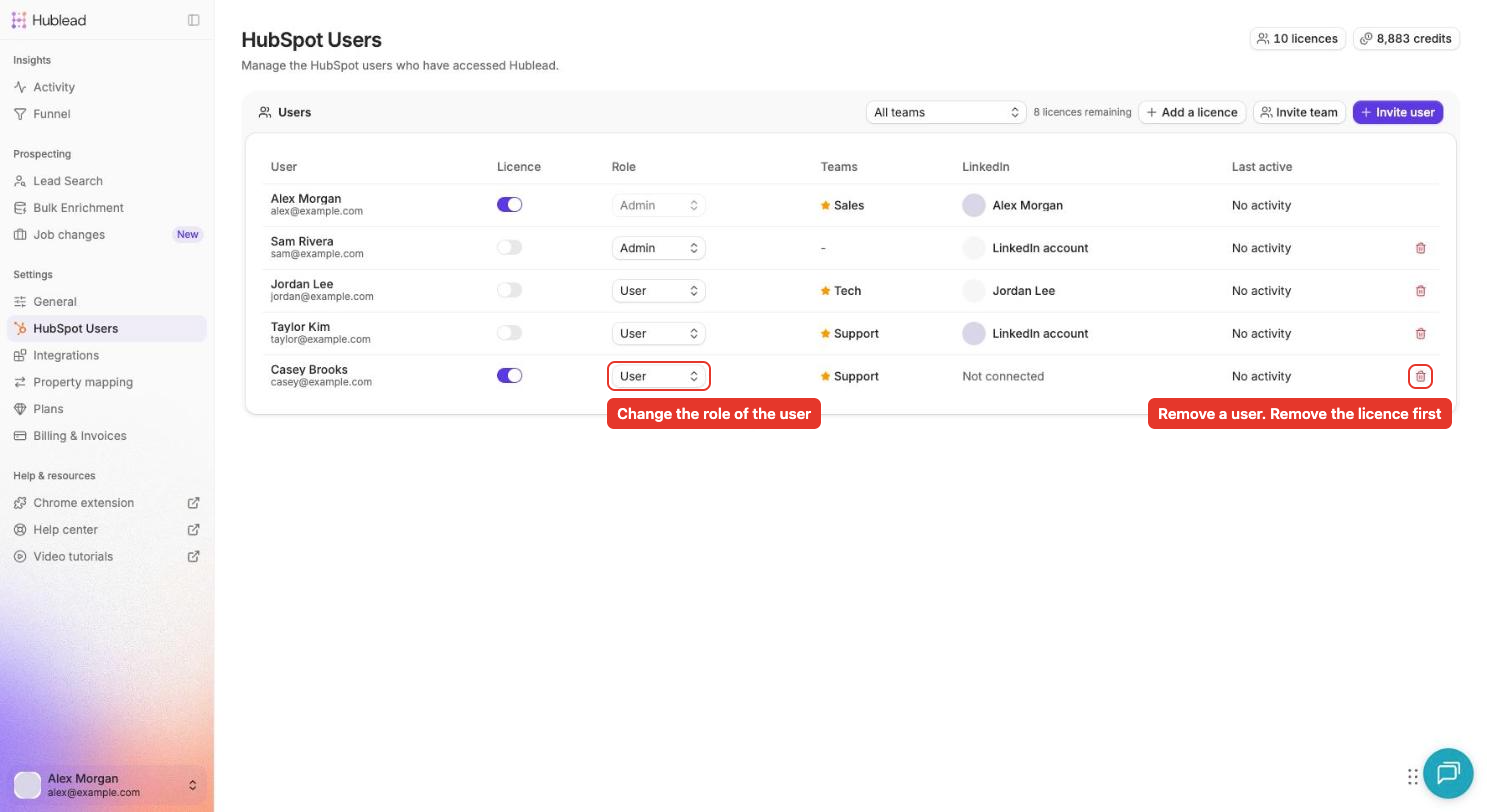
Den Admin ändern und Personen entfernen
Du kannst im dashboard jemanden entfernen oder den Admin ändern (das kann nur der Admin): https://app.hublead.io/users
Entzieh dem Nutzer zuerst den Seat, bevor du ihn löschst.
Hat dein Kollege Probleme, sich mit HubSpot zu verbinden?
Sieh dir unsere ausführliche Anleitung an: Probleme beim Verbinden von Hublead mit HubSpot.
Aktualisiert am 10. November 2026