
Wie verbinde ich Hublead mit LinkedIn und HubSpot?
So verbindest du Hublead mit LinkedIn und HubSpot, synchronisierst Kontakte und behebst Probleme bei der Einrichtung oder mit Berechtigungen.
Auf dieser Seite
Zusammenfassung
Um Hublead mit LinkedIn zu verbinden, installierst du die Hublead-Chrome-Erweiterung, öffnest LinkedIn in Chrome und verbindest dein HubSpot-Konto über die Aufforderung von Hublead. Danach kannst du ein LinkedIn-Profil aufrufen und über Add to CRM die Kontaktdaten mit HubSpot synchronisieren. Wenn die Verbindung nicht klappt, installiere die Erweiterung neu, prüfe deine HubSpot-Berechtigungen und versuch es noch einmal.
Beschreibung und Schritte zur Lösung
Hublead verbindet LinkedIn über die Hublead-Chrome-Erweiterung mit HubSpot. Sobald du die Erweiterung installiert und dein HubSpot-Konto verbunden hast, kannst du LinkedIn-Kontakte direkt in dein CRM synchronisieren.
So verbindest du Hublead mit LinkedIn und HubSpot
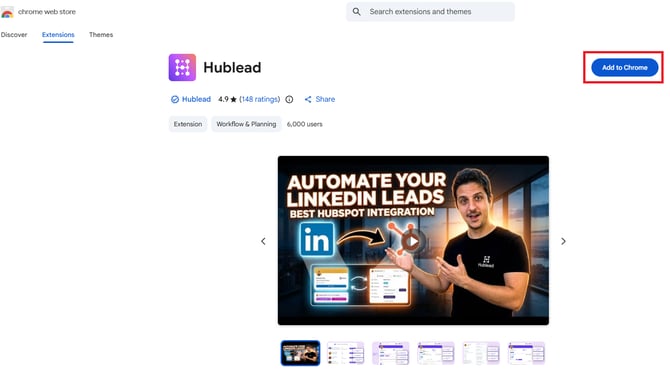
- Installiere die Hublead-Chrome-Erweiterung aus dem Chrome Web Store, indem du auf Add to Chrome klickst.
- Öffne LinkedIn in Google Chrome.
- Hublead sollte eine Willkommensnachricht anzeigen und dich auffordern, auf Connect HubSpot! zu klicken.
- Melde dich bei deinem HubSpot-Konto an, mit deiner E-Mail-Adresse, deinem Google-Login oder per SSO.
- Wähle das HubSpot-Konto aus, das du verbinden willst.
- Du siehst nur die HubSpot-Konten, in denen deine E-Mail-Adresse als Benutzer registriert ist.
- Sobald Hublead verbunden ist, öffne ein beliebiges LinkedIn-Kontaktprofil.
- Klick auf Add to CRM, um die Kontaktdaten mit HubSpot zu synchronisieren.
Wenn du Hublead nicht verbinden kannst
Wenn die Verbindung nicht klappt, empfehlen wir, die Erweiterung sauber neu zu installieren und dein Konto neu zu verbinden.
- Geh in HubSpot zu Settings → Integrations → Connected Apps.
- Wenn Hublead dort aufgeführt ist, deinstalliere es.
- Geh in Chrome zu Extensions:
- Klick auf das Drei-Punkte-Menü ⋮
- Geh zu More tools
- Klick auf Extensions
- Entferne die Hublead-Erweiterung.
- Stell sicher, dass Chrome auf dem neuesten Stand ist:
- Klick auf das Drei-Punkte-Menü ⋮
- Geh zu Settings
- Öffne About Chrome
- Installiere alle verfügbaren Updates
- Schließ Chrome vollständig.
- Öffne Chrome wieder.
- Installiere die Hublead-Chrome-Erweiterung erneut aus dem Chrome Web Store.
- Öffne LinkedIn wieder und verbinde Hublead neu mit HubSpot.
Prüfe deine HubSpot-Berechtigungen
Es kann auch sein, dass du Hublead nicht verbinden kannst, weil deinem HubSpot-Benutzer die nötigen Berechtigungen fehlen.
Stell sicher, dass dein HubSpot-Benutzer diese Berechtigungen hat:
- Kontakte bearbeiten, die dir gehören
- Unternehmen bearbeiten, die dir gehören
- Deals bearbeiten, die dir gehören
- Eigenschaftseinstellungen bearbeiten
- Auf den App Marketplace zugreifen
- Listen lesen und schreiben
Wenn dir diese Berechtigungen fehlen, bitte deinen HubSpot-Admin, deinen Zugriff anzupassen.
Wenn das Problem weiter besteht
Manchmal dauert die Authentifizierung bei HubSpot ein paar Minuten. Wenn die Einrichtung nicht sofort funktioniert, warte etwa 10 Minuten und versuch es dann noch einmal.
Wenn du Hublead immer noch nicht verbinden kannst, kontaktiere den Support und schick uns:
- Die genaue Fehlermeldung, die du siehst
- Screenshots des Problems
- Den Schritt, bei dem die Verbindung fehlschlägt
So kann das Support-Team das Problem schneller untersuchen.
Aktualisiert am 10. November 2026