
So importierst du Kontakte und Unternehmen
Importiere LinkedIn-Kontakte und -Unternehmen in HubSpot, reichere sie mit E-Mail-Adressen und Telefonnummern an und exportiere bis zu 25 auf einmal.
Auf dieser Seite
Mit Hublead importierst du Kontakte und Unternehmen aus LinkedIn direkt in HubSpot und reicherst sie mit verifizierten Daten wie E-Mail-Adressen und Telefonnummern an.
Einen Kontakt importieren
- Öffne ein beliebiges LinkedIn-Profil.
- Klick in deiner Hublead-Erweiterung auf den Button Add to HubSpot.
- Wähle Import Contact.
Hublead erstellt automatisch einen neuen HubSpot-Kontakt mit:
- Vollständigem Namen
- Jobtitel
- LinkedIn-URL & Sales-Navigator-URL
- Profilbild
- Stadt & Land/Region
- E-Mail & Telefonnummer (kostenlos, wenn auf LinkedIn sichtbar)
- Datum der LinkedIn-Einladung (gesendet & angenommen)
- Datum der LinkedIn-Nachricht (gesendet & beantwortet)
Ein Unternehmen importieren
- Geh auf eine LinkedIn-Unternehmensseite.
- Klick auf den Button Add to HubSpot.
- Wähle Import Company.
Klick auf “Add to CRM”, um die Unternehmensdaten direkt in dein HubSpot zu importieren, mit:
- Unternehmensname
- Beschreibung
- Land/Region
- Mitarbeiterspanne
- Straße, Stadt, Bundesland/Region und Postleitzahl
- Anzahl der Mitarbeiter
- Genutzte Web-Technologien
Reichere deine Kontakte an
Klick nach dem Import auf Enrich, um fehlende Angaben zu ergänzen.
- Pro-Plan → Anreicherung mit verifizierten E-Mail-Adressen.
- Business-Plan → Anreicherung mit verifizierten E-Mail-Adressen.
- Scale-Plan → E-Mail-Adressen und Telefonnummern.

Alle angereicherten Daten werden in deinen HubSpot-Eigenschaften gespeichert und bleiben in jedem Datensatz verfügbar.
Kontakte im Bulk exportieren
Geh zu einer beliebigen Liste oder Suche in LinkedIn oder Sales Navigator.
Wähle bis zu 25 Kontakte aus und klick auf “Sync 25 Contacts”, um sie in HubSpot zu importieren.
Mit dem Scale-Plan kannst du:
- Bis zu 100 Kontakte pro Nutzer und Tag importieren
- Jeden importierten Kontakt automatisch mit einer E-Mail-Adresse anreichern
- Duplikate dank des Abgleichs über die E-Mail-Adresse reduzieren
- Sofort mit der Ansprache starten, weil die E-Mail-Adresse schon da ist
- Credits automatisch erstattet bekommen, wenn der Kontakt schon in HubSpot existiert

Bulk-Anreicherung
Du willst mehrere Datensätze auf einmal anreichern?
- Geh zu https://enrichments.hublead.io/
- Such nach deinen HubSpot-Listen (statisch oder aktiv).
- Klick auf Enrich.
Hublead reichert die ganze Liste automatisch an und zeigt dir die verbrauchten Credits.
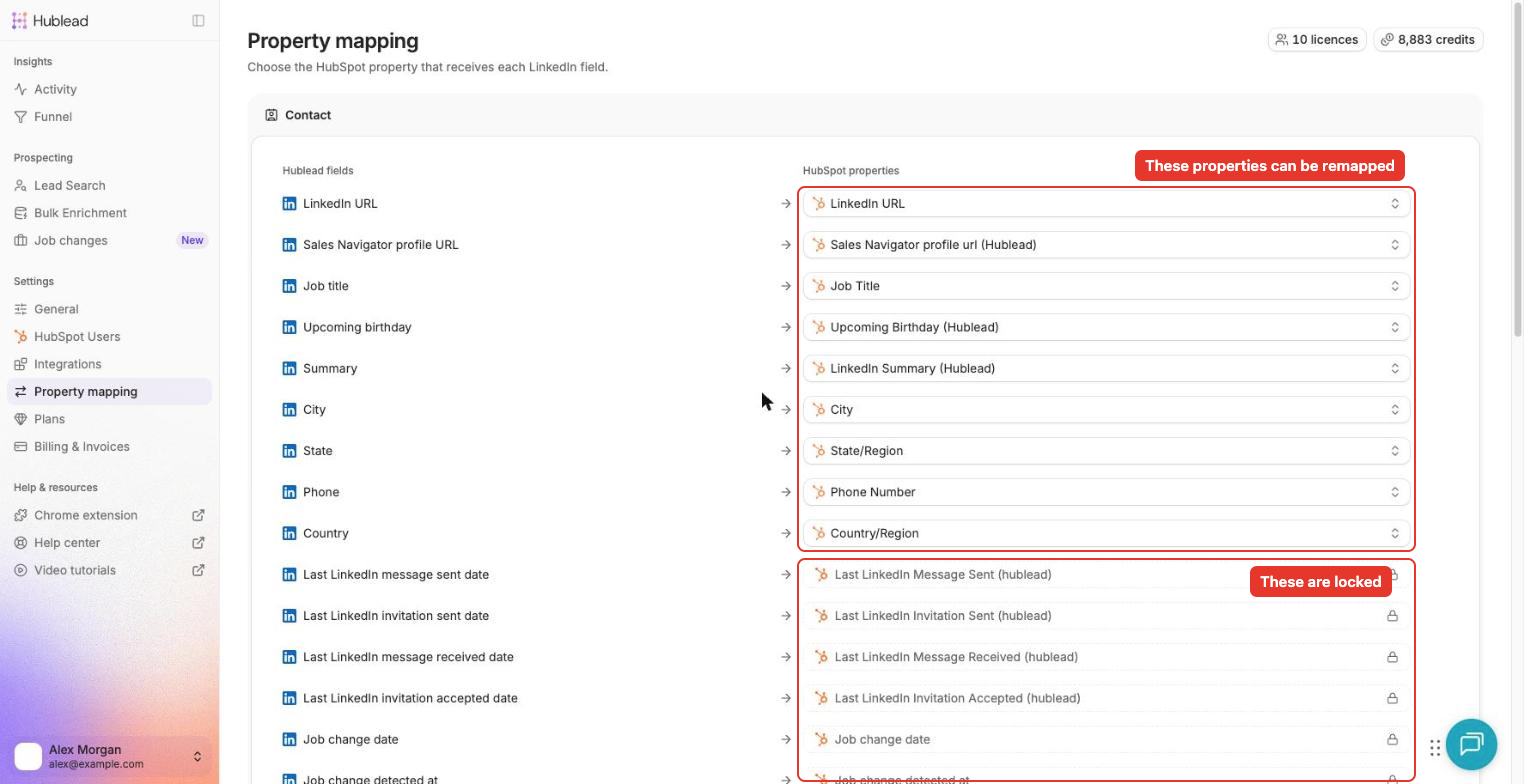
So änderst du das Mapping einiger Eigenschaften
Das Mapping einiger Eigenschaften, die Hublead synchronisiert, kannst du hier ändern: https://app.hublead.io/settings/mapping
Geburtstag des Interessenten
Voraussetzungen
- Du bist mit dem Interessenten auf LinkedIn vernetzt.
- Der Geburtstag deines Interessenten ist auf LinkedIn sichtbar.
- Importiere den Interessenten mit Hublead in HubSpot. Das geht, indem du einen neuen Kontakt erstellst, ihn mit einem bestehenden HubSpot-Kontakt verknüpfst oder den Kontakt aktualisierst, falls er schon importiert ist.
Den Geburtstag des Interessenten in HubSpot finden
Hublead importiert den Geburtstag in zwei bestimmte HubSpot-Eigenschaften im Kontaktprofil:
- Upcoming Birthday (Hublead): Zeigt das Datum des Geburtstags im laufenden Jahr.
- Date of Birth: Das ist das Geburtsdatum, wie es auf LinkedIn steht.

Die Eigenschaft "Upcoming Birthday" wird jeden Monat automatisch aktualisiert.
Aufgaben und Slack-Benachrichtigungen in HubSpot einrichten:
- Erstelle in HubSpot einen kontaktbasierten Workflow.
- Wähle zuerst "Try delay until date action."
- Leg den Trigger für die Aufgabenerstellung fest.
- Füge eine Aktion hinzu, die eine Aufgabe erstellt.
- Füge bei Bedarf eine Slack-Benachrichtigung hinzu.
So wirst du an den bevorstehenden Geburtstag deines Interessenten erinnert und behältst die persönliche Note in deinen Geschäftsbeziehungen.
Aktualisiert am 10. November 2026