
So meldest du einen Bug über die Hublead-Chrome-Erweiterung
Nimm das Problem in der Seitenleiste der Erweiterung auf und schick es mit einer kurzen Beschreibung, damit unser Team die technischen Daten zur Behebung bekommt.
Auf dieser Seite
Wenn etwas nicht wie erwartet funktioniert, kannst du einen Bug direkt über die Hublead-Chrome-Erweiterung melden. So bekommt unser Team alle technischen Informationen, die es braucht, um das Problem schnell zu beheben.
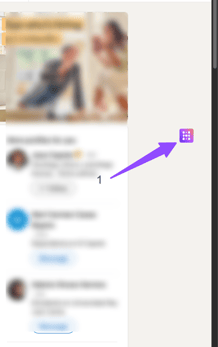
Schritt 1. Öffne die Hublead-Erweiterung
Klick in deiner Chrome-Symbolleiste auf das Hublead-Symbol, um die Seitenleiste der Erweiterung zu öffnen.
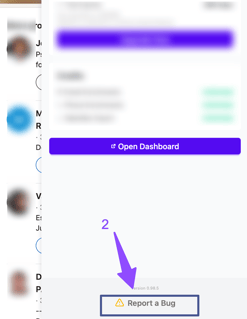
Schritt 2. Öffne das Tool zur Fehlermeldung
Scroll ganz nach unten in der Seitenleiste und klick auf Report a Bug.
Schritt 3. Nimm das Problem auf
Klick auf Start Recording. Reproduziere das Problem dann genau so, wie es auftritt.
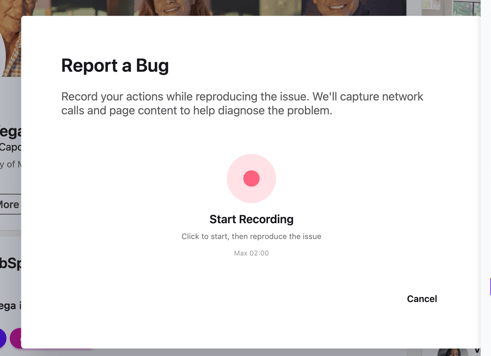
Das Tool zeichnet auf:
- Deine Aktionen
- Netzwerkaufrufe
- Den Seitenkontext
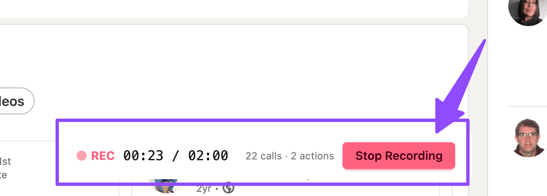
Du kannst bis zu 2 Minuten aufnehmen.
Klick unten auf "Stop Recording", um die Aufnahme zu beenden.
Schritt 4. Füge eine Beschreibung hinzu
Nachdem du die Aufnahme gestoppt hast, öffnet sich ein Formular.
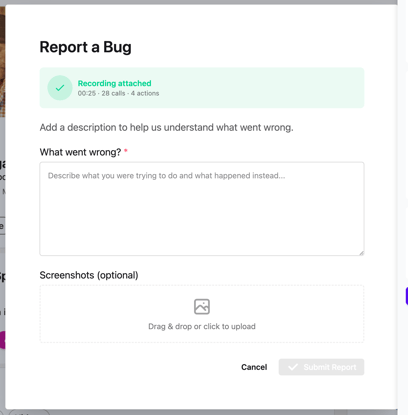
Erkläre im Feld What went wrong?:
- Was du tun wolltest
- Was stattdessen passiert ist
Bei Bedarf kannst du auch Screenshots anhängen.
Schritt 5. Sende die Meldung ab
Klick auf Submit Report.
Deine Meldung geht mit der Aufnahme und allen technischen Daten, die für die Untersuchung nötig sind, an unser technisches Team.
Tipps, damit wir es schneller beheben können
- Starte die Aufnahme, bevor das Problem auftritt
- Geh den ganzen Ablauf durch, der zum Bug führt
- Erkläre, was du erwartet hast und was tatsächlich passiert ist
Wie es weitergeht
Unser Team wird benachrichtigt, analysiert deine Meldung und meldet sich bei dir, wenn wir weitere Informationen brauchen oder sobald das Problem behoben ist.
Danke, dass du uns hilfst, Hublead zu verbessern.
Aktualisiert am 10. November 2026