
So funktionieren Benachrichtigungen bei Jobwechseln
Verfolge deine Kontakte und lass dich benachrichtigen, wenn sie einen neuen Job antreten oder ihr Unternehmen verlassen, mit dem Wechsel direkt am HubSpot- oder Salesforce-Kontakt.
Auf dieser Seite
- Das lernst du hier
- 1. Kontakte verfolgen
- Einen Kontakt, über LinkedIn
- Eine ganze Liste, über das dashboard
- Wie lange das Verfolgen dauert
- 2. Wo du Jobwechsel siehst
- Im Hublead-dashboard
- In der Erweiterung
- In Slack und per E-Mail
- Im Schritt Alerts wählst du zwischen zwei Zeitpunkten:
- Der bestehende Kontakt wird aktualisiert, nie dupliziert
- Hublead aktualisiert den Kontakt, den du verfolgst. Es legt nie einen neuen Kontakt beim neuen Unternehmen an und ändert nie die Standardfelder Company name und Job title. Dein CRM-Verlauf bleibt erhalten, und dein Team entscheidet, wie es weitergeht.
- Die Hublead-Eigenschaften für Jobwechsel
- Diese Optionen legst du für jedes beobachtete Segment im Schritt Alerts von Watch a segment fest:
- Die Credits für die vollen 12 Monate werden beim Start des Verfolgens abgezogen. Die Kosten hängen davon ab, wie oft jeder Kontakt geprüft wird.
- Kann ich Benachrichtigungen bei Jobwechseln testen, bevor ich zu Scale wechsle?
- Kontaktiere uns. Eine Scale-Testphase enthält Benachrichtigungen bei Jobwechseln.
- Nein. Hublead aktualisiert nur den Kontakt, den du bereits verfolgst.
- Nein. Der neue Job landet in den Hublead-Properties für Jobwechsel. Company name und Job title bleiben unverändert.
- Hublead schreibt erst in dein CRM, wenn es einen Wechsel erkennt. Wenn noch keiner deiner beobachteten Kontakte gewechselt hat, gibt es nichts zu schreiben.
Benachrichtigungen bei Jobwechseln sagen dir, wenn ein Kontakt, den du verfolgst, einen neuen Job antritt oder sein Unternehmen verlässt. So kannst du ihn als Erster bei seinem neuen Unternehmen erreichen. Sie sind im Scale-Plan enthalten, für HubSpot und Salesforce. Professional und Business enthalten sie nicht.
Das lernst du hier
- Wie du Kontakte verfolgst
- Wo du Jobwechsel siehst
- Was Hublead in dein CRM schreibt
- Wie viele Credits das Verfolgen kostet
1. Kontakte verfolgen
Einen Kontakt, über LinkedIn
Öffne das LinkedIn-Profil des Kontakts, geh im Hublead-Panel zum Abschnitt Job change und verfolge den Kontakt mit einem Klick.
Eine ganze Liste, über das dashboard
Öffne in deinem Hublead-dashboard die Seite Job changes und klick auf Watch a segment.
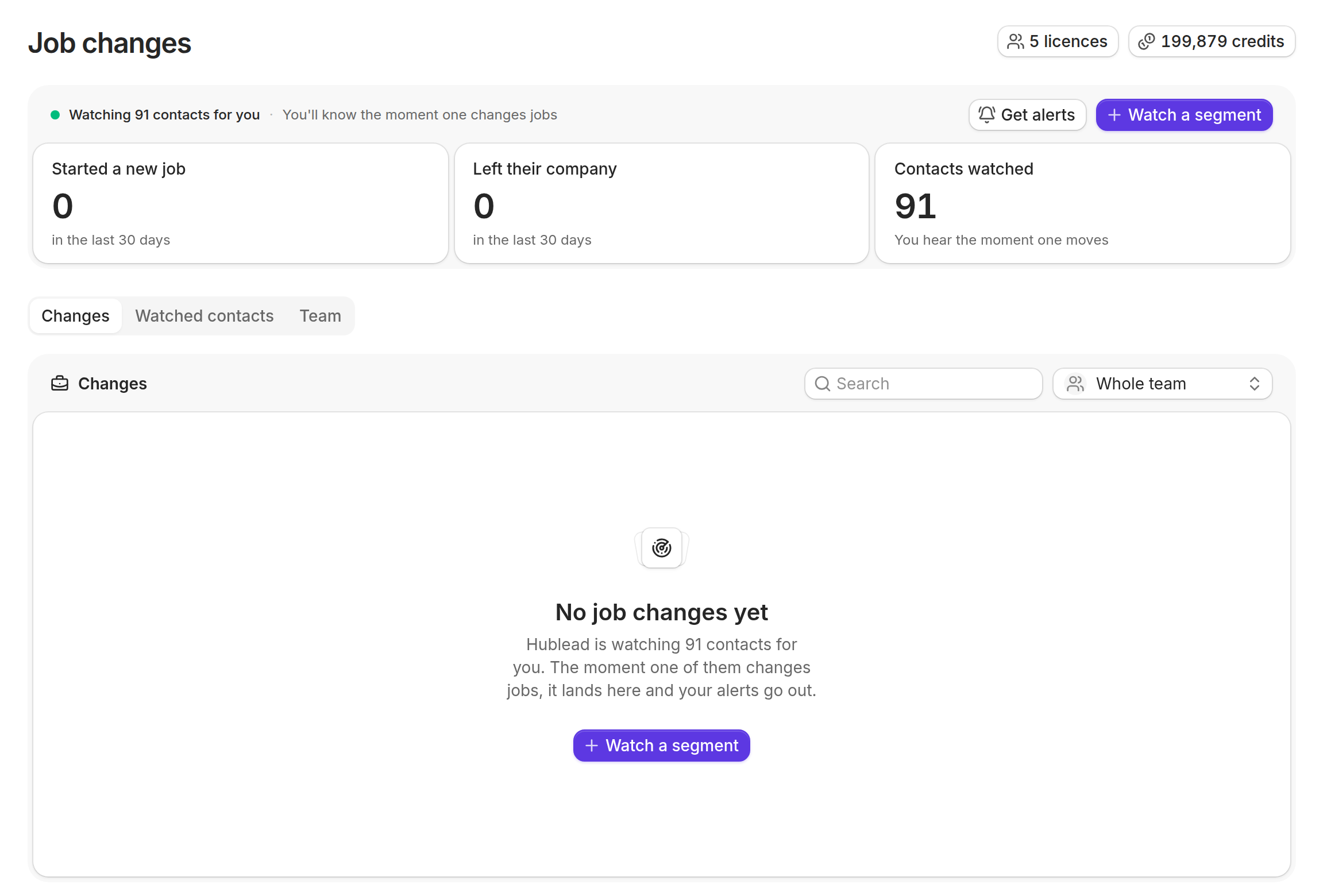
Das Fenster führt dich durch 4 Schritte:
- List: Wähl ein statisches HubSpot-Segment oder eine Salesforce-Listenansicht.
- Contacts: Entferne den Haken bei allen, die du nicht beobachten willst. Berechnet werden nur die Kontakte, die angehakt bleiben.
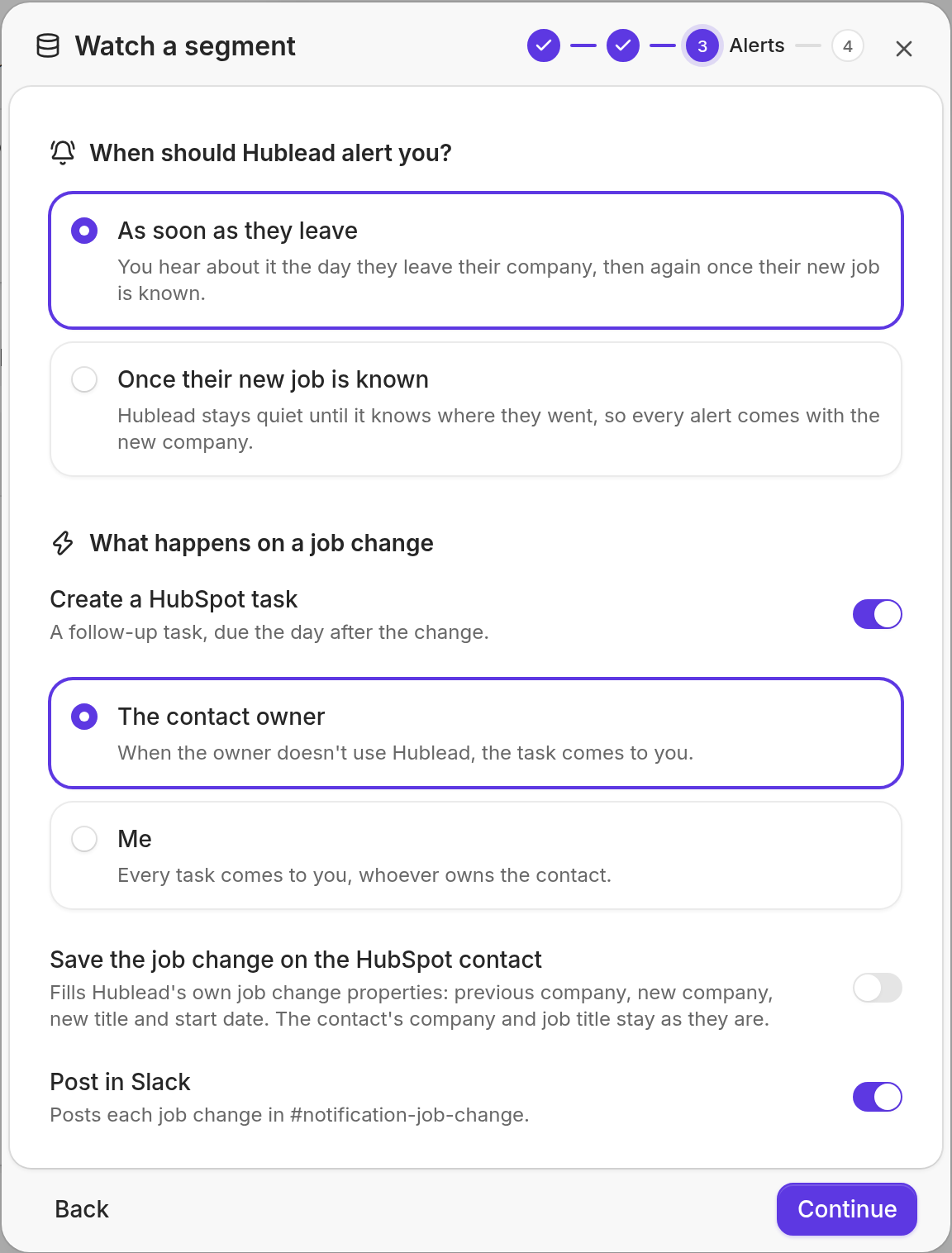
- Alerts: Leg fest, wann Hublead dich benachrichtigt und was in deinem CRM passiert (siehe Abschnitt 3).
- Review: Wähl, wie oft jeder Kontakt geprüft wird, prüf die Summe in Credits und klick dann auf Start watching.
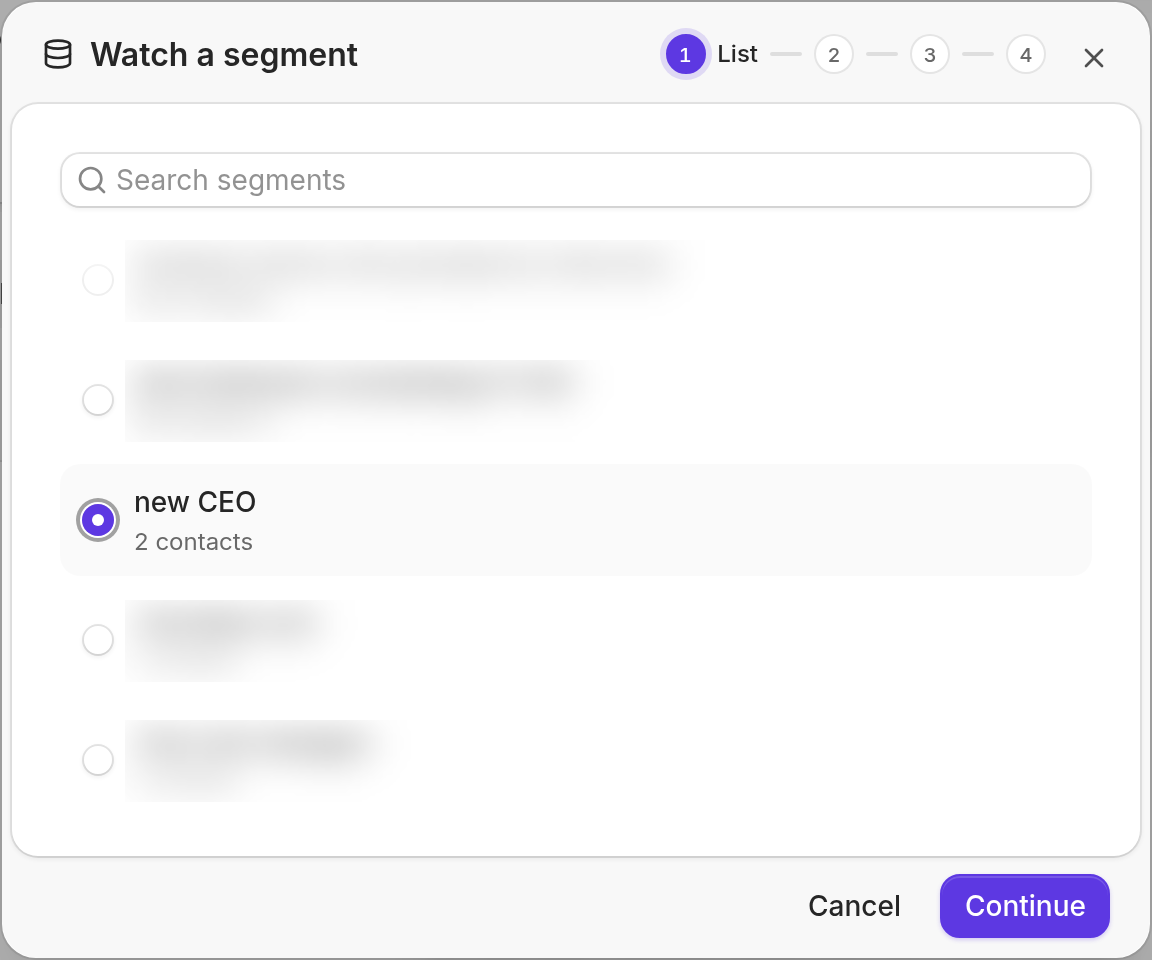
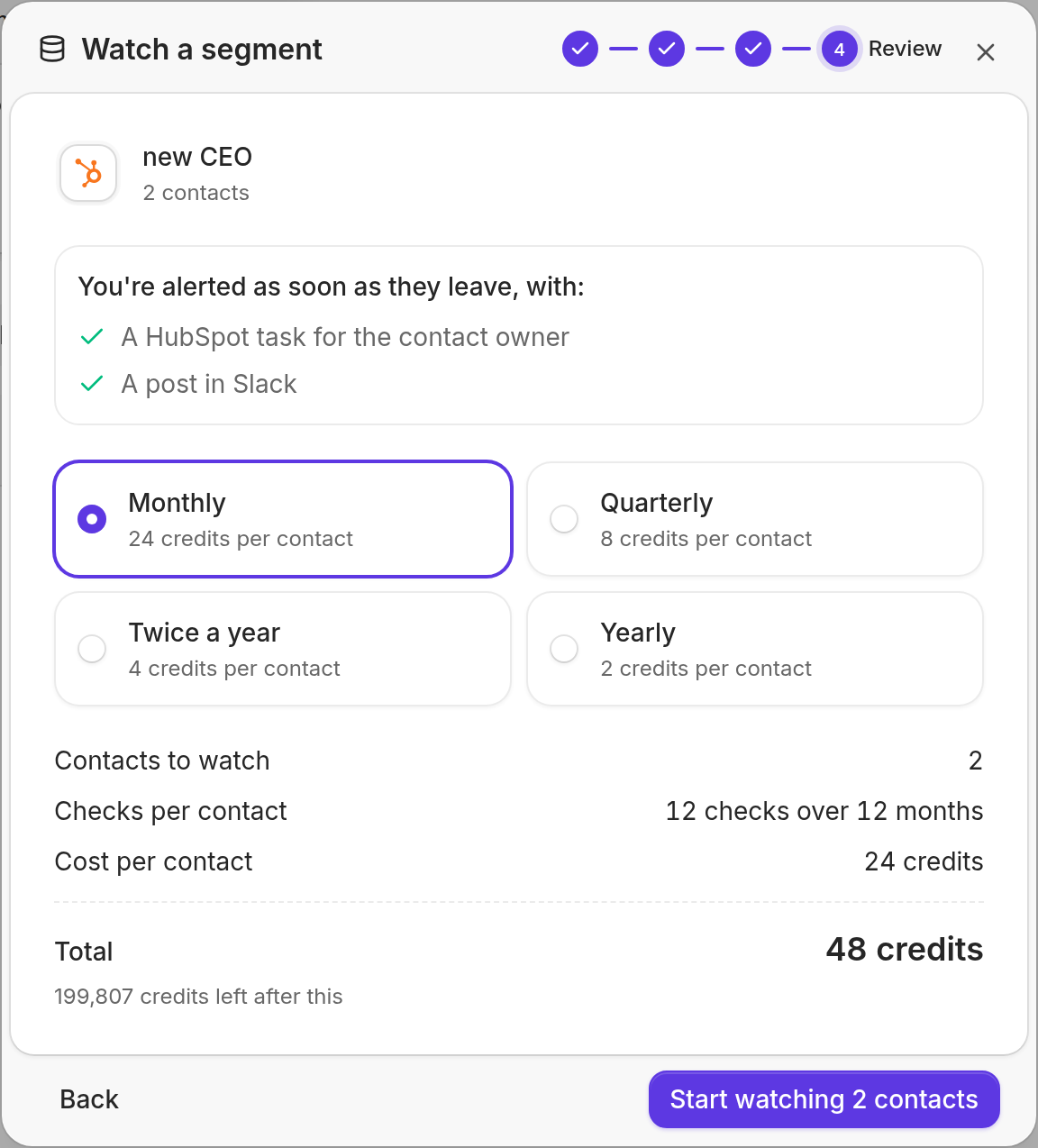
Kontakte ohne LinkedIn-Profil und bereits beobachtete Kontakte werden übersprungen. Dafür werden keine Credits verbraucht.
Wie lange das Verfolgen dauert
Jeder Kontakt wird ab dem Starttag 12 Monate lang verfolgt.
2. Wo du Jobwechsel siehst
Im Hublead-dashboard
Die Seite Job changes zeigt, wie viele Kontakte in den letzten 30 Tagen einen neuen Job angetreten oder ihr Unternehmen verlassen haben und wie viele du beobachtest. Der Tab Changes listet jeden Wechsel auf: wer gewechselt ist, von wo, wohin und mit welchem neuen Titel. Du kannst zwischen deinen eigenen Kontakten und denen des ganzen Teams umschalten. Der Tab Watched contacts listet jeden beobachteten Kontakt mit Status und dem Datum, an dem das Verfolgen endet.
In der Erweiterung
Sobald es einen neuen Jobwechsel gibt, erscheint ein Badge, und der Abschnitt Job change des Kontakts zeigt, wo er jetzt arbeitet.
In Slack und per E-Mail
Hublead kann jeden Jobwechsel in einem Slack-Channel posten (eine Option im Schritt Alerts) und dir wöchentlich oder monatlich eine E-Mail-Zusammenfassung der Jobwechsel unter deinen Kontakten schicken.
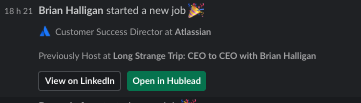
Im Schritt Alerts wählst du zwischen zwei Zeitpunkten:
As soon as they leave: Du erfährst es an dem Tag, an dem die Person ihr Unternehmen verlässt, und noch einmal, sobald ihr neuer Job bekannt ist.
- Once their new job is known: Hublead meldet sich erst, wenn bekannt ist, wohin die Person gewechselt ist. So kommt jede Benachrichtigung mit dem neuen Unternehmen.
- 3. Was Hublead in dein CRM schreibt
Der bestehende Kontakt wird aktualisiert, nie dupliziert
Hublead aktualisiert den Kontakt, den du verfolgst. Es legt nie einen neuen Kontakt beim neuen Unternehmen an und ändert nie die Standardfelder Company name und Job title. Dein CRM-Verlauf bleibt erhalten, und dein Team entscheidet, wie es weitergeht.
Die Hublead-Properties für Jobwechsel
Die Hublead-Eigenschaften für Jobwechsel
| Property | Was sie enthält |
|---|---|
| Job Change Date | Wann die Person den neuen Job angefangen hat |
| Job Change Detected At | Wann Hublead den Wechsel erkannt hat |
| Job Change Type | Die Art des Wechsels, zum Beispiel Started a new job |
| Job Change Previous Company | Das Unternehmen, das die Person verlassen hat |
| Job Change New Company | Wo die Person jetzt arbeitet |
| Job Change New Title | Die neue Position |
| Job Change Watch Status | Ob der Kontakt noch beobachtet wird: active, paused, ended oder stopped |
In HubSpot wird der Wechsel außerdem als Hublead-Ereignis in der Timeline des Kontakts protokolliert, zum Beispiel: Changed job: Acme → Globex as Chief Revenue Officer.
Du entscheidest pro Segment
Diese Optionen legst du für jedes beobachtete Segment im Schritt Alerts von Watch a segment fest:
Create a HubSpot task: eine Follow-up-Aufgabe, fällig am Tag nach dem Wechsel, für den Kontaktinhaber (wenn der Inhaber Hublead nicht nutzt, geht die Aufgabe an dich) oder für Me (jede Aufgabe geht an dich).
- Save the job change on the HubSpot contact: füllt die oben genannten Hublead-Properties für Jobwechsel.
- Post in Slack: postet jeden Jobwechsel in deinem Slack-Channel.
- Post in Slack: postet jeden Jobwechsel in deinen Slack-Kanal.
4. Wie viele Credits das Verfolgen kostet
Die Credits für die vollen 12 Monate werden beim Start des Verfolgens abgezogen. Die Kosten hängen davon ab, wie oft jeder Kontakt geprüft wird.
Die Credits für die vollen 12 Monate werden abgebucht, sobald das Tracking startet. Die Kosten hängen davon ab, wie oft jeder Kontakt geprüft wird.
| Check frequency | Prüfungen pro Jahr | Credits pro Kontakt, 12 Monate |
|---|---|---|
| Every month | 12 | 24 |
| Every 3 months | 4 | 8 |
| Every 6 months | 2 | 4 |
| Every year | 1 | 2 |
Die Credits stammen aus dem Pool deines Workspaces, demselben wie für die Anreicherung. Siehe So funktionieren Hublead-Credits.
FAQ
Kann ich Benachrichtigungen bei Jobwechseln testen, bevor ich zu Scale wechsle?
Kontaktiere uns. Eine Scale-Testphase enthält Benachrichtigungen bei Jobwechseln.
Legt Hublead einen neuen Kontakt an, wenn jemand den Job wechselt?
Nein. Hublead aktualisiert nur den Kontakt, den du bereits verfolgst.
Überschreibt Hublead das Unternehmen oder den Jobtitel in meinem CRM?
Nein. Der neue Job landet in den Hublead-Properties für Jobwechsel. Company name und Job title bleiben unverändert.
Ich habe „Save the job change“ aktiviert, sehe aber noch nichts in meinem CRM. Warum?
Hublead schreibt erst in dein CRM, wenn es einen Wechsel erkennt. Wenn noch keiner deiner beobachteten Kontakte gewechselt hat, gibt es nichts zu schreiben.
Hublead schreibt nur dann in dein CRM, wenn es einen Wechsel erkennt. Hat sich noch keiner der beobachteten Kontakte verändert, gibt es nichts zu schreiben.
Aktualisiert am 10. November 2026