
So bearbeitest du Deals, Leads und Opportunities direkt in LinkedIn
Im Scale-Plan siehst, erstellst und verschiebst du HubSpot-Deals und -Leads oder Salesforce-Opportunities direkt im Hublead-Panel auf LinkedIn.
Auf dieser Seite
- Das lernst du hier
- 1. Welchen Plan und welches CRM du brauchst
- 2. Deals in HubSpot
- Was du siehst
- Was du tun kannst
- 3. Leads in HubSpot
- Was du siehst
- Was du tun kannst
- 2. Opportunities (Verkaufschancen) in Salesforce
- Was du siehst
- Was du tun kannst
- FAQ
- Muss ich HubSpot oder Salesforce öffnen, um einen Deal zu aktualisieren?
- Ich habe den Business-Plan. Kann ich die Tabs "Deal" und "Lead" nutzen?
- Welche HubSpot-Edition brauche ich für Leads?
Ja, Hublead kann mehr als Kontakte und Unternehmen. Im Scale-Plan zeigt dir das Hublead-Panel auf LinkedIn deine HubSpot-Deals und -Leads oder deine Salesforce-Opportunities. So kannst du sie erstellen und durch die Phasen bewegen, ohne dein CRM zu öffnen.
Das lernst du hier
HubSpot
- Welchen Plan und welches CRM du brauchst
- Deals in HubSpot
- Leads in HubSpot
Salesforce
- Welchen Plan und welches CRM du brauchst
- Opportunities in Salesforce
1. Welchen Plan und welches CRM du brauchst
| CRM | Tabs im Hublead-Panel | Was du brauchst |
|---|---|---|
| HubSpot | Deal und Lead | Hublead Scale. Für Leads brauchst du außerdem Sales Hub Professional oder Enterprise in deinem HubSpot-Konto |
| Salesforce | Opportunity | Hublead Scale |
In den Plänen Professional und Business sind die Tabs "Deal" und "Lead" im Panel sichtbar. Wenn du darauf klickst, siehst du den Scale-Plan, der sie freischaltet.
HubSpot
2. Deals in HubSpot
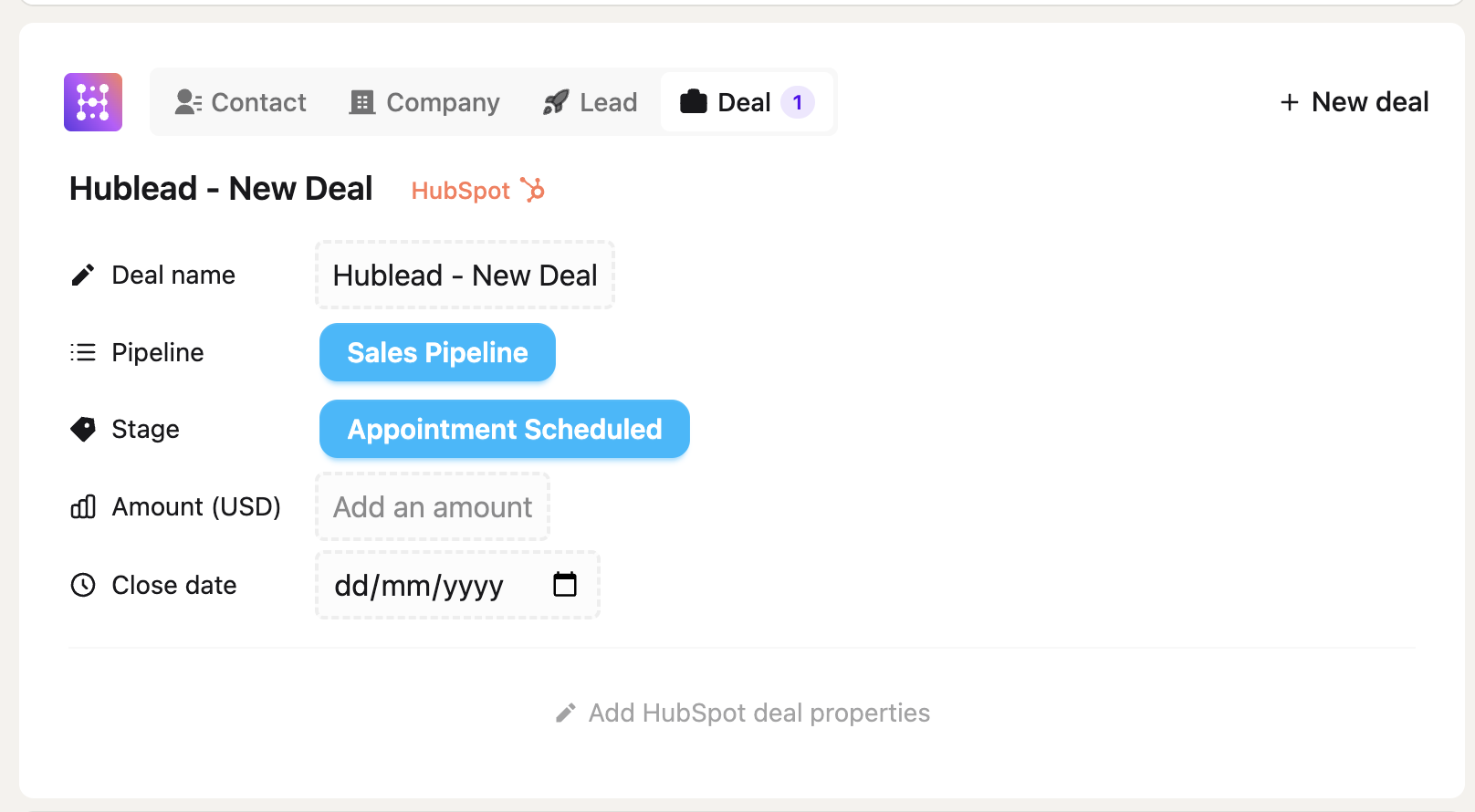
Öffne auf LinkedIn einen Kontakt oder ein Unternehmen und gehe im Hublead-Panel zum Tab Deal, neben Contact und Company.
Was du siehst
Die Deals, die in HubSpot mit diesem Kontakt oder Unternehmen verknüpft sind.
Was du tun kannst
- Einen Deal erstellen: Wähle Pipeline, Phase, Betrag und Abschlussdatum.
- Einen Deal verschieben, und zwar durch die Phasen seiner Pipeline.
- Die Eigenschaften des Deals bearbeiten, direkt im Panel.
Ein Deal, den du von LinkedIn aus erstellst, wird in HubSpot sowohl mit dem Kontakt als auch mit dessen Unternehmen verknüpft.
3. Leads in HubSpot
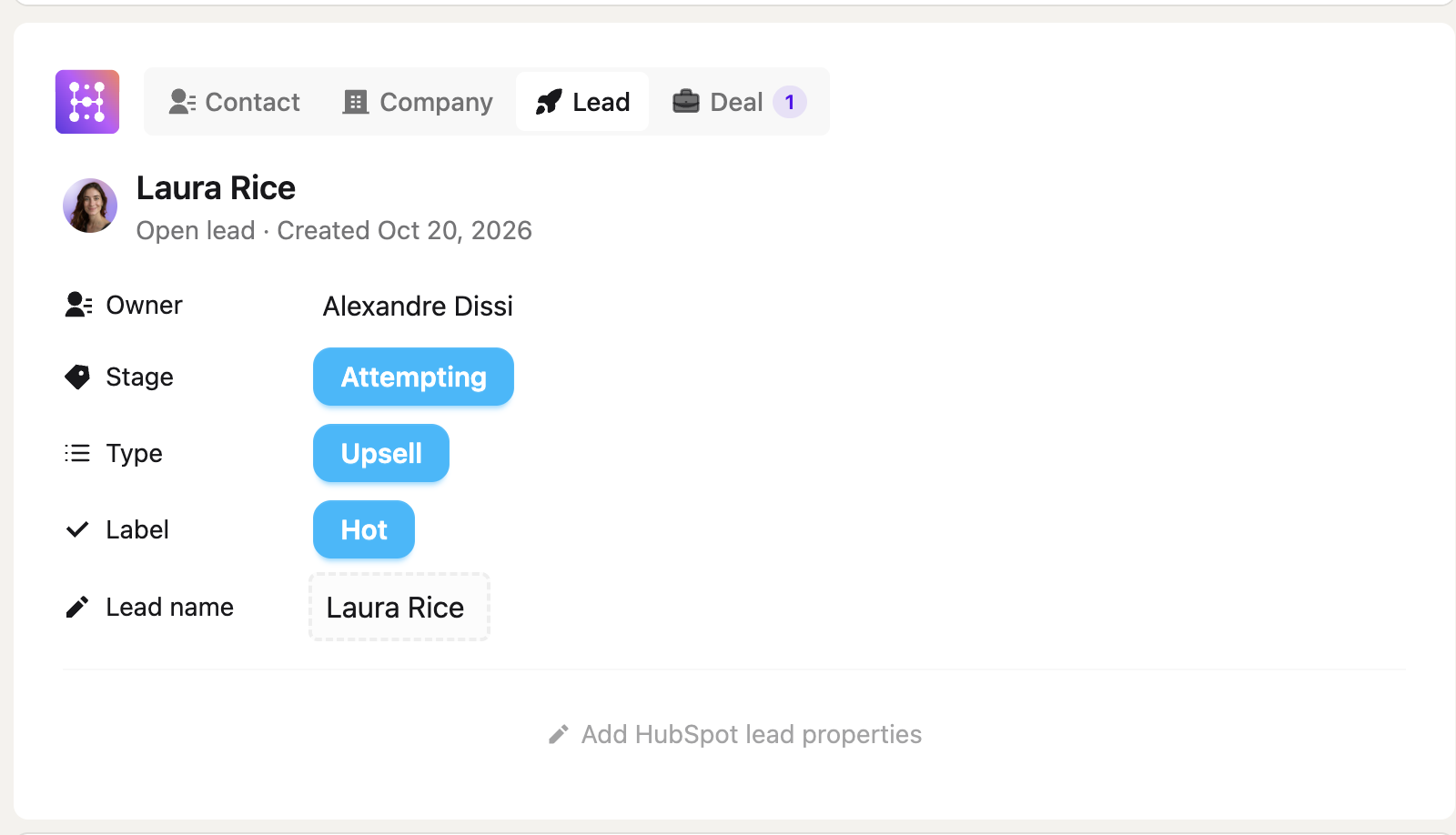
Öffne auf LinkedIn einen Kontakt und gehe im Hublead-Panel zum Tab Lead.
Was du siehst
Der offene Lead des Kontakts in HubSpot.
Was du tun kannst
- Einen Lead erstellen für den Kontakt.
- Phase, Typ, Label und Besitzer ändern.
- Die Eigenschaften ausfüllen.
Für Leads brauchst du Sales Hub Professional oder Enterprise in deinem HubSpot-Konto.
Salesforce
2. Opportunities (Verkaufschancen) in Salesforce
Öffne auf LinkedIn einen Kontakt oder ein Unternehmen und gehe im Hublead-Panel zum Tab Opportunity.
Was du siehst
Die Opportunities, die mit diesem Salesforce-Kontakt oder Account verknüpft sind.
Was du tun kannst
- Eine Opportunity erstellen: Name, Phase, Betrag und Abschlussdatum.
- Sie verschieben, und zwar durch die Phasen.
- Den Besitzer ändern.
FAQ
Muss ich HubSpot oder Salesforce öffnen, um einen Deal zu aktualisieren?
Nein. Du erstellst und verschiebst Deals, Leads und Opportunities im Hublead-Panel, und die Änderung wird in deinem CRM gespeichert.
Ich habe den Business-Plan. Kann ich die Tabs "Deal" und "Lead" nutzen?
Die Tabs gehören zum Scale-Plan. Lies Hublead-Abo, Pläne und Seats oder kontaktiere uns, um auf Scale zu wechseln.
HubSpot
Welche HubSpot-Edition brauche ich für Leads?
Sales Hub Professional oder Enterprise in deinem HubSpot-Konto, zusätzlich zu Hublead Scale.
Aktualisiert am 10. November 2026