
Probleme bei der Verbindung von Hublead mit HubSpot
Behebe eine fehlgeschlagene Verbindung zwischen Hublead und HubSpot: die nötigen HubSpot-Berechtigungen, was jede Fehlermeldung bedeutet und wie du sauber neu installierst.
Auf dieser Seite
- 1. Berechtigungsprobleme und wie du sie löst
- 1.1. Erforderliche HubSpot-Berechtigungen
- 1.2. Häufige Fehlermeldungen und was sie bedeuten
- 2. Prüfen, ob die Hublead-Erweiterung und Chrome aktuell sind
- 2.1. Google Chrome aktualisieren
- 2.2. Die Hublead-Chrome-Erweiterung aktualisieren
- 3. Von Grund auf neu installieren, dann erneut versuchen
- 3.1. Schritt 1: Hublead aus HubSpot entfernen (Connected Apps)
- 3.2. Schritt 2: Die Hublead-Chrome-Erweiterung entfernen und neu installieren
- 3.3. Schritt 3: Hublead erneut mit HubSpot verbinden
- 3.4. Wenn es immer noch nicht funktioniert
Die meisten Verbindungsprobleme entstehen durch fehlende Berechtigungen in HubSpot.
Wir gehen Folgendes durch:
- Berechtigungsprobleme und wie du sie löst
- Wie du prüfst, ob Chrome und die Hublead-Erweiterung aktuell sind
- Wie du alles von Grund auf neu installierst und es erneut versuchst
1. Berechtigungsprobleme und wie du sie löst
Prüfe als Erstes, ob dein Nutzer die richtigen Zugriffsrechte hat.
1.1. Erforderliche HubSpot-Berechtigungen
1.1.1 Schritt für Schritt mit Screenshots
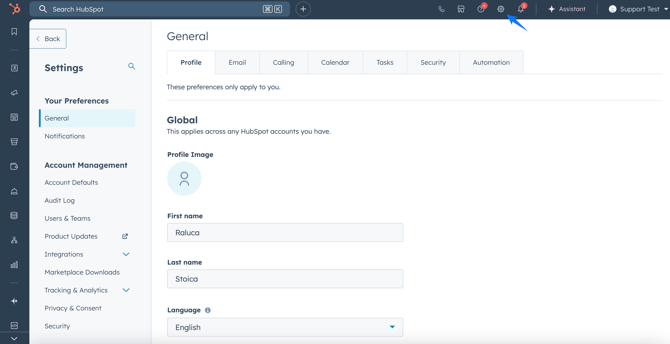
- HubSpot-Einstellungen öffnen
- Klicke in deinem HubSpot-Konto in der oberen Navigationsleiste auf das Einstellungen-Symbol ⚙️.
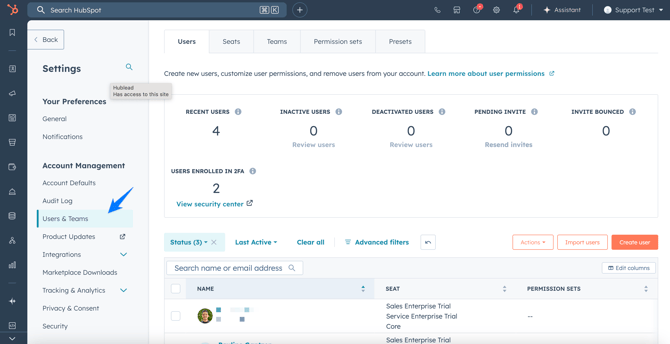
- Zu Users & Teams gehen
- Gehe in der linken Seitenleiste zu Users & Teams, um die Liste der Nutzer im Konto zu sehen.
- Den Nutzer auswählen, der Hublead braucht
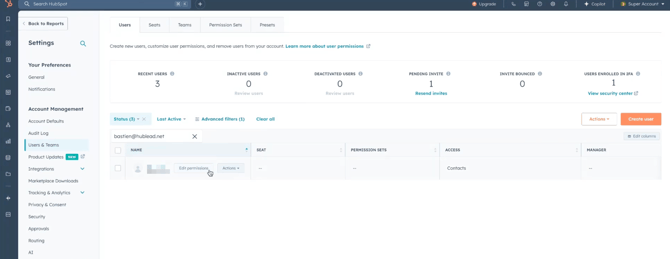
- Hier legst du fest, welche Berechtigungen vergeben werden (Kontakte, Unternehmen, Eigenschaften bearbeiten, App Marketplace) und auf welcher Ebene (z. B. „nur eigene Kontakte“).
Damit du Hublead richtig verbinden und nutzen kannst, sollte dein HubSpot-Nutzer mindestens Folgendes haben:
- Contacts: Berechtigung, die Kontakte zu bearbeiten, die dir gehören (oder mehr)
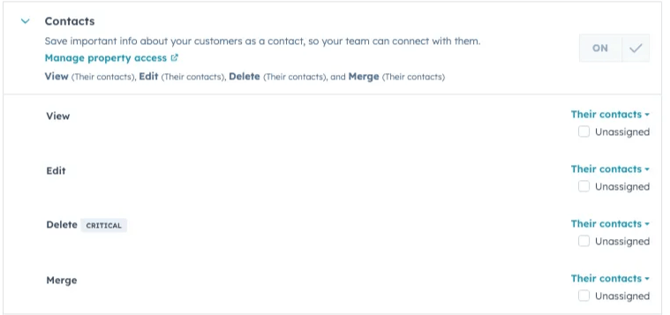
- Companies: Berechtigung, die Unternehmen zu bearbeiten, die dir gehören (oder mehr)
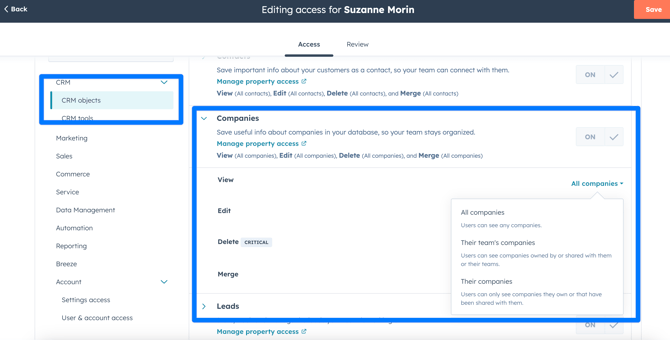
- Deals: Berechtigung, die Deals zu bearbeiten, die dir gehören (oder mehr)
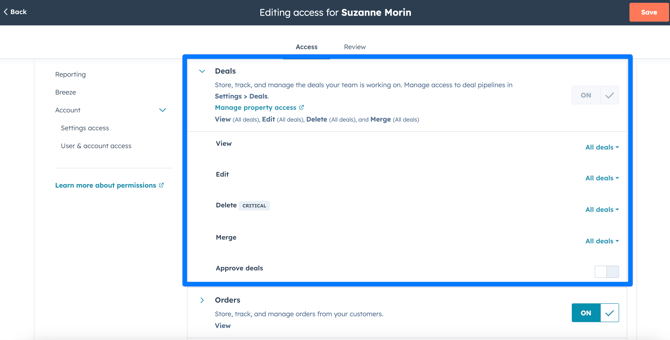
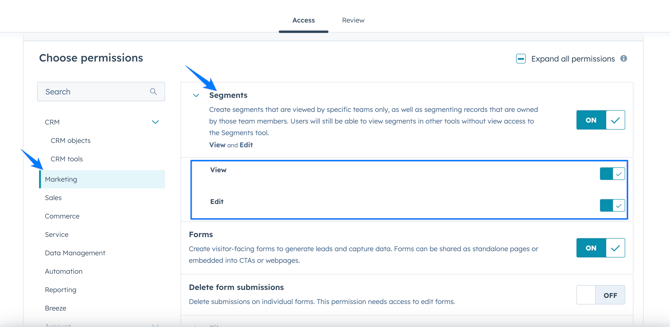
- Lists: Read & Write-Zugriff (du findest ihn unter Marketing)
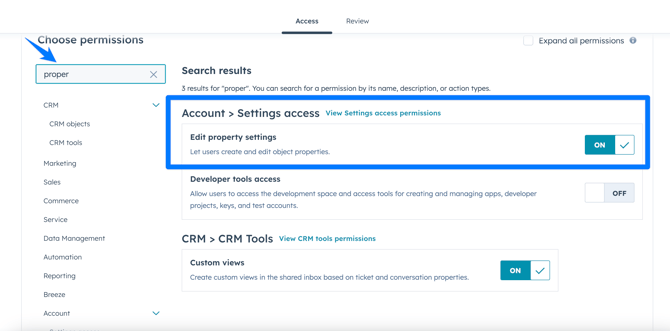
- Edit property settings: Berechtigung, Eigenschaftseinstellungen zu bearbeiten
- App Marketplace Access
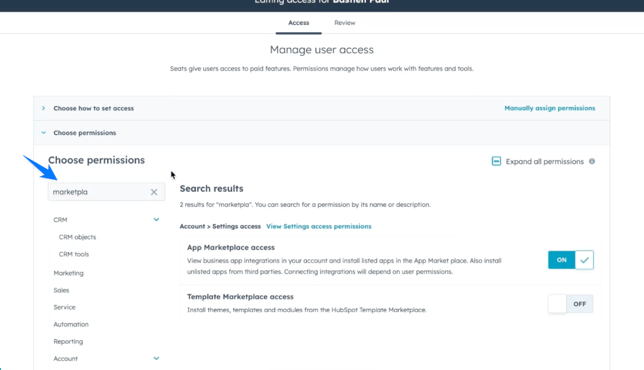
Wenn du kein Super Admin bist, musst du deinen Admin eventuell bitten, deine Berechtigungen zu prüfen und anzupassen.
💡 Tipp: Du siehst nur HubSpot-Konten, in denen die E-Mail-Adresse, mit der du dich bei HubSpot anmeldest, tatsächlich als Nutzer hinzugefügt ist.
1.2. Häufige Fehlermeldungen und was sie bedeuten
“You need the App Marketplace access permission set to install this app”
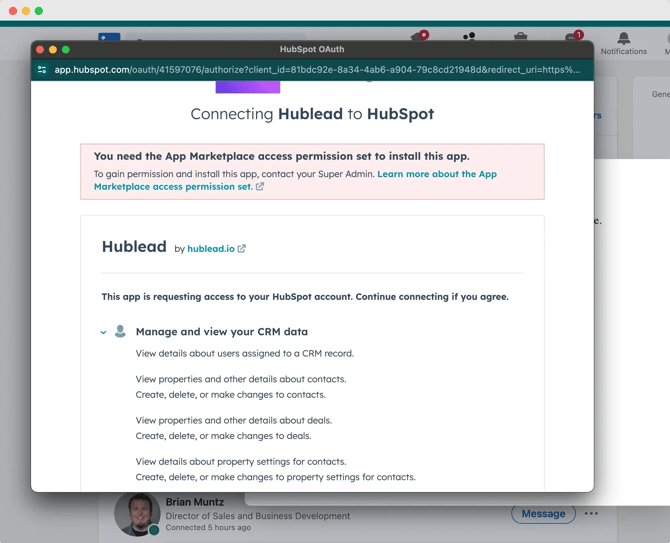
Das bedeutet, dass dein Nutzer in HubSpot keinen App Marketplace Access hat.
Was du tun kannst:
- Wende dich an deinen HubSpot-Admin oder Super Admin.
- Bitte darum, App Marketplace Access für deinen Nutzer zu aktivieren.
Hallo [Name des Admins],
ich versuche, Hublead mit HubSpot zu verbinden, bekomme aber einen Berechtigungsfehler, dass ich keinen App Marketplace Access habe.
Könntest du bitte den App Marketplace Access für meinen Nutzer aktivieren, damit ich Hublead installieren und nutzen kann?
Zur Orientierung: Hier ist eine kurze Anleitung, die zeigt, wo sich diese Berechtigung in HubSpot befindet und wie du sie änderst.
Vielen Dank für deine Hilfe!
- Versuche danach noch einmal, Hublead über die Chrome-Erweiterung zu verbinden.
„Couldn’t complete the connection“ (Verbindung konnte nicht abgeschlossen werden)
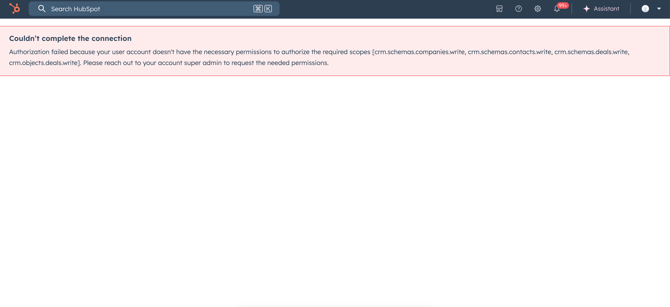
Das weist meistens auf fehlende oder unzureichende Berechtigungen hin, zum Beispiel:
- Du darfst die Kontakte, die dir gehören, nicht lesen, bearbeiten oder löschen
- Du darfst die Unternehmen, die dir gehören, nicht lesen, bearbeiten oder löschen
- Du darfst die Deals, die dir gehören, nicht lesen, bearbeiten oder löschen
- Kein Zugriff auf Edit Property Settings
- Kein Read & Write-Zugriff auf Lists
Was du tun kannst:
- Teile die Fehlermeldung deinem HubSpot-Admin mit.
- Bitte ihn oder sie, deine Berechtigungen anhand der obigen Liste zu prüfen und anzupassen.
Hallo [Name des Admins],
ich brauche ein paar aktivierte HubSpot-Berechtigungen, um Hublead optimal zu nutzen:
- Bearbeitungsrechte für Kontakte, Unternehmen und Deals, die mir gehören, mindestens.
- Recht, Eigenschaftseinstellungen zu bearbeiten.
- Zugriff auf den App Marketplace.
- Read & Write für Lists.
Zur besseren Orientierung gibt es hier ein kurzes Tutorial mit mehr Details dazu, wie du diese Berechtigungen findest und aktivierst.
Ich wäre dir sehr dankbar, wenn du mir bei der Einrichtung dieser Berechtigungen helfen könntest.
- Versuche die Verbindung erneut, sobald die Änderungen gespeichert sind.
“Error 400: Something went wrong while processing your request”
Dieser Fehler kann auftreten, wenn der Authentifizierungsablauf zwischen Hublead und HubSpot fehlschlägt oder länger dauert als erwartet.
- Prüfe zuerst, ob Hublead in HubSpot als Connected App aufgeführt ist:
- Gehe zu Settings → Connected Apps.
- Suche in der Liste nach Hublead.
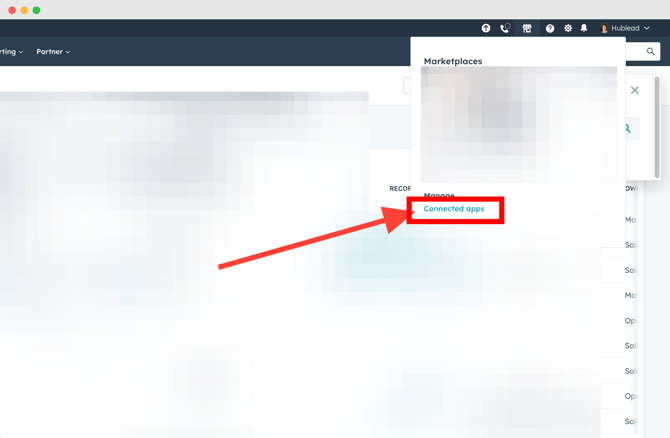
- Wenn du Hublead dort siehst, klicke auf “Uninstall”.
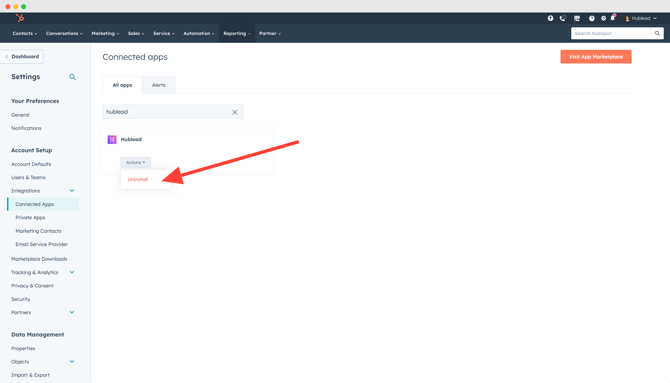
- Verbinde Hublead dann erneut über die Chrome-Erweiterung (siehe Abschnitt 3 unten).
- Wenn der Fehler weiter erscheint, warte etwa 10 Minuten und versuche es erneut.
- Funktioniert es immer noch nicht, schreib uns über den Chat auf unserer Website oder per E-Mail an unser Support-Team.
2. Prüfen, ob die Hublead-Erweiterung und Chrome aktuell sind
Wenn deine Berechtigungen stimmen und trotzdem Probleme auftreten, stelle als Nächstes sicher, dass Chrome und die Hublead-Erweiterung vollständig aktualisiert sind.
2.1. Google Chrome aktualisieren
- Öffne Chrome auf deinem Computer.
- Klicke oben rechts auf die drei Punkte (⋮).
- Gehe zu Help → About Google Chrome.
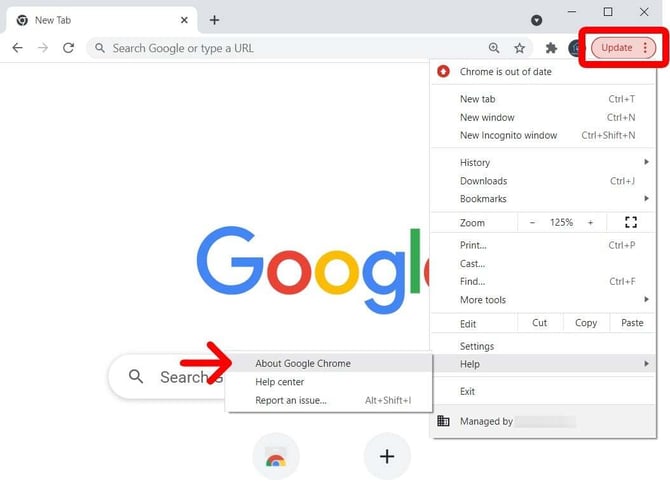
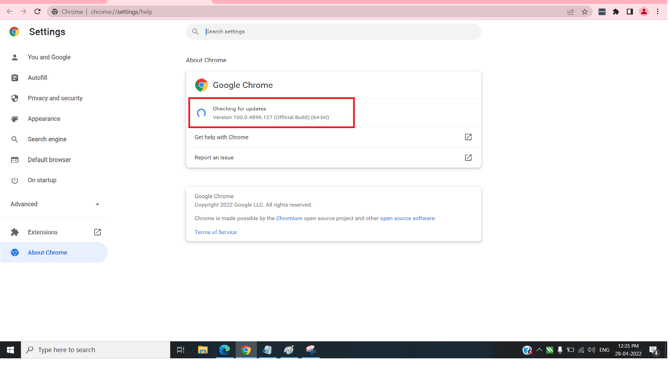
- Chrome sucht automatisch nach Updates und beginnt mit der Aktualisierung, wenn eine neue Version verfügbar ist.
- Wenn das Update abgeschlossen ist, schließe Chrome und öffne es erneut, damit es übernommen wird.
2.2. Die Hublead-Chrome-Erweiterung aktualisieren
Schnellste Methode (empfohlen):
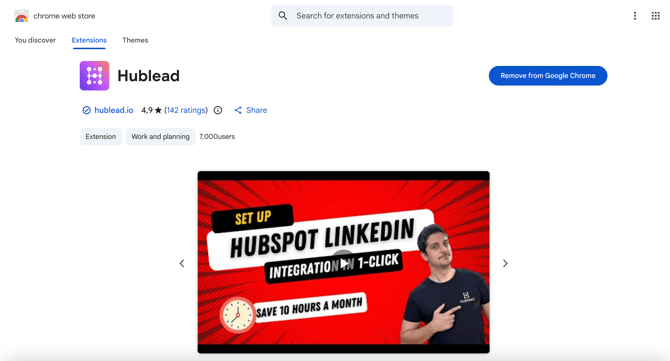
- Gehe zur Seite der Hublead-Erweiterung im Chrome Web Store (oder klicke auf den direkten Link zur Erweiterung).
- Klicke auf Remove from Chrome (falls installiert) und bestätige.
- Klicke dann auf Add to Chrome, um die neueste Version zu installieren.
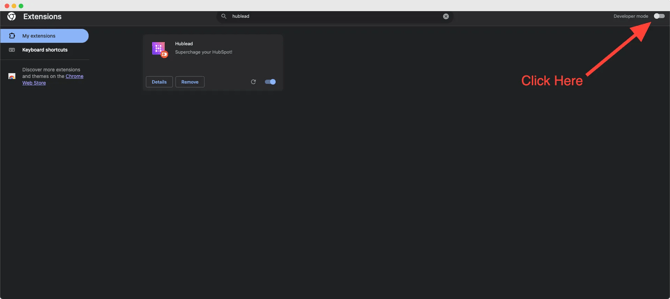
Alternative: Update auf der Erweiterungsseite erzwingen (chrome://extensions)
- Klicke in Chrome oben rechts auf die drei Punkte (⋮).
- Wähle More tools → Extensions.
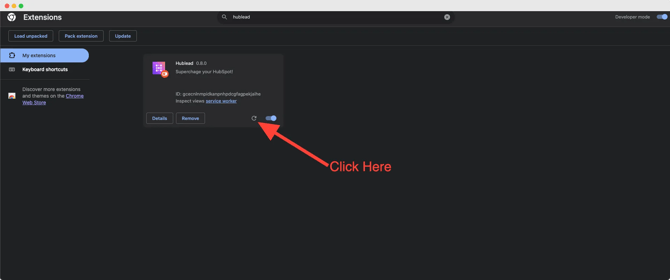
- Schalte oben rechts auf der Erweiterungsseite den Developer mode ein.
- Klicke auf den Button Update, der erscheint. Damit werden alle Erweiterungen aktualisiert, auch Hublead.
3. Von Grund auf neu installieren, dann erneut versuchen
Wenn die Berechtigungen stimmen und alles aktuell ist, du dich aber trotzdem nicht verbinden kannst, führe eine komplette, saubere Neuinstallation durch und verbinde Hublead anschließend erneut.
3.1. Schritt 1: Hublead aus HubSpot entfernen (Connected Apps)
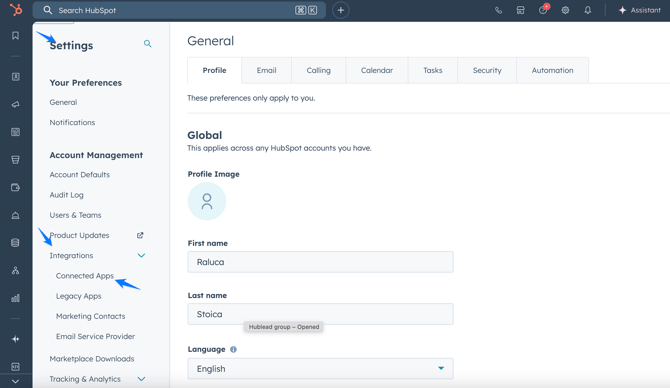
- Gehe in HubSpot zu Settings → Integrations → Connected Apps
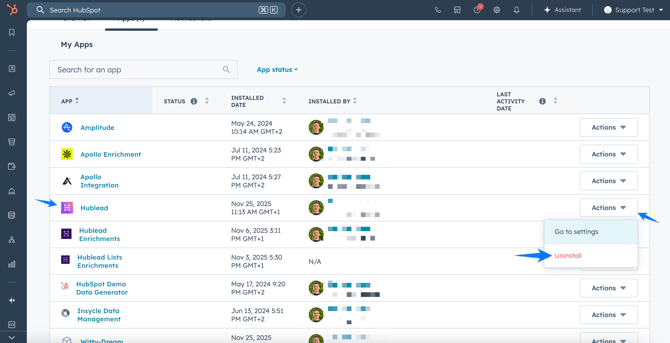
- Suche in der Liste nach Hublead und klicke auf Uninstall.
3.2. Schritt 2: Die Hublead-Chrome-Erweiterung entfernen und neu installieren
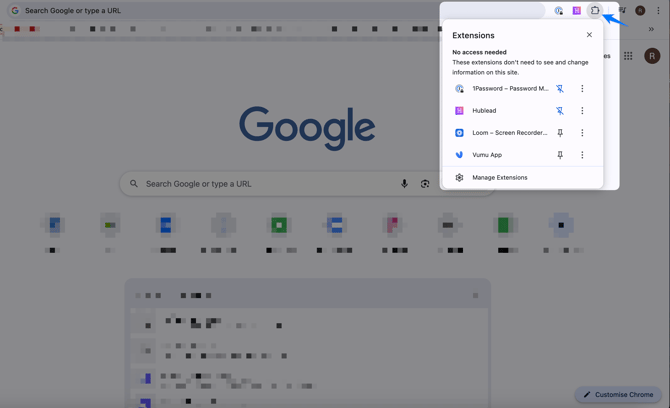
- Gehe in Chrome zu Extensions:
- Klicke auf das Puzzle-Symbol oder auf die drei Punkte → More tools → Extensions.
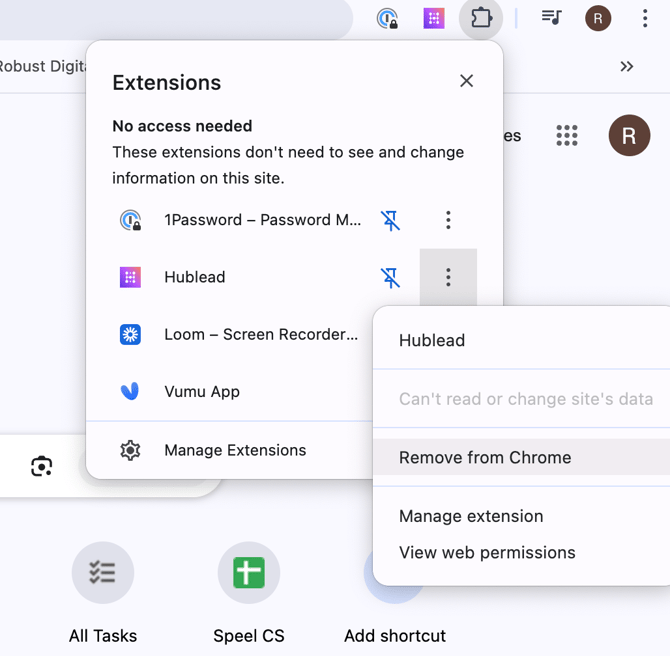
- Suche die Hublead-Erweiterung und klicke auf Remove.
- Gehe zur Seite von Hublead im Chrome Web Store.
- Klicke auf Add to Chrome, um sie erneut zu installieren (siehe die vorherigen Schritte)

3.3. Schritt 3: Hublead erneut mit HubSpot verbinden
Sobald die Erweiterung neu installiert ist:
- Öffne LinkedIn in Chrome.
- Hublead öffnet ein Panel mit einer Willkommensnachricht.
- Klicke auf “Connect HubSpot!”.

- Melde dich bei HubSpot an (E-Mail, Google oder SSO).

- Wähle das HubSpot-Konto, mit dem du dich verbinden möchtest (du siehst nur Konten, in denen deine E-Mail-Adresse als Nutzer hinzugefügt ist).

- Wenn die Verbindung steht, gehe zu einem beliebigen LinkedIn-Kontakt und klicke auf “Add to CRM”, um Hublead zu nutzen.

3.4. Wenn es immer noch nicht funktioniert
Wenn du dich nach all diesen Schritten immer noch nicht verbinden kannst:
- Warte 10 Minuten: Die HubSpot-Authentifizierung dauert manchmal länger als erwartet.
- Versuche noch einmal, dich über die Hublead-Erweiterung auf LinkedIn neu zu verbinden.
- Wenn das Problem bleibt, melde dich bei uns:
- Über den Chat auf unserer Website
- Oder per E-Mail an unser Support-Team, mit diesen Angaben:
- Eine kurze Beschreibung des Problems
- Die genaue Fehlermeldung, die du siehst
- Alle relevanten Screenshots
Aktualisiert am 11. November 2026