
Problèmes de connexion entre Hublead et HubSpot
Corrigez une connexion échouée entre Hublead et HubSpot : les permissions HubSpot nécessaires, la signification de chaque erreur et comment réinstaller proprement.
Sur cette page
- 1. Les problèmes de permissions et comment les résoudre
- 1.1. Permissions HubSpot requises
- 1.2. Messages d’erreur courants et leur signification
- 2. Vérifier que l’extension Hublead et Chrome sont à jour
- 2.1. Mettre à jour Google Chrome
- 2.2. Mettre à jour l’extension Chrome Hublead
- 3. Réinstaller de zéro, puis réessayer
- 3.1. Étape 1 : supprimer Hublead de HubSpot (Connected Apps)
- 3.2. Étape 2 : supprimer puis réinstaller l’extension Chrome Hublead
- 3.3. Étape 3 : reconnecter Hublead à HubSpot
- 3.4. Si cela ne fonctionne toujours pas
La plupart des problèmes de connexion viennent de permissions manquantes dans HubSpot.
Nous verrons :
- Les problèmes de permissions et comment les résoudre
- Comment vérifier que Chrome et l’extension Hublead sont à jour
- Comment tout réinstaller de zéro et réessayer
1. Les problèmes de permissions et comment les résoudre
Avant toute chose, vérifiez que votre utilisateur dispose des bons accès.
1.1. Permissions HubSpot requises
1.1.1 Pas à pas avec captures d’écran
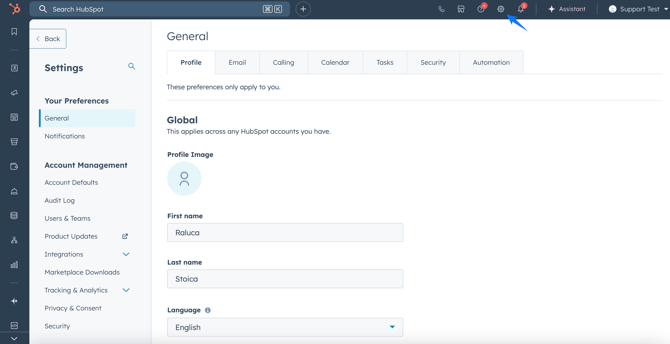
- Ouvrir les paramètres HubSpot
- Dans votre compte HubSpot, cliquez sur l’icône des paramètres ⚙️ dans la barre de navigation supérieure.
- Aller dans Users & Teams
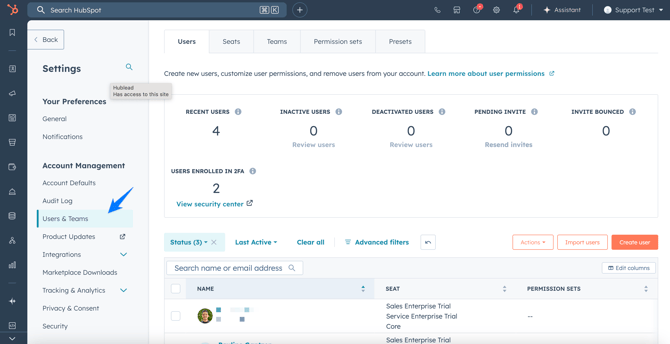
- Dans la barre latérale gauche, allez dans Users & Teams pour voir la liste des utilisateurs du compte.
- Sélectionner l’utilisateur qui a besoin de Hublead
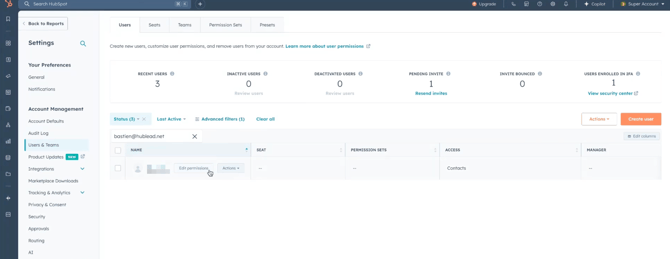
- Ici, vous pouvez choisir les permissions à accorder (contacts, entreprises, modification des propriétés, app marketplace) et leur niveau (« leurs propres contacts »)
Pour connecter et utiliser Hublead correctement, votre utilisateur HubSpot doit avoir au minimum :
- Contacts : la permission de modifier les contacts dont vous êtes propriétaire (ou plus large)
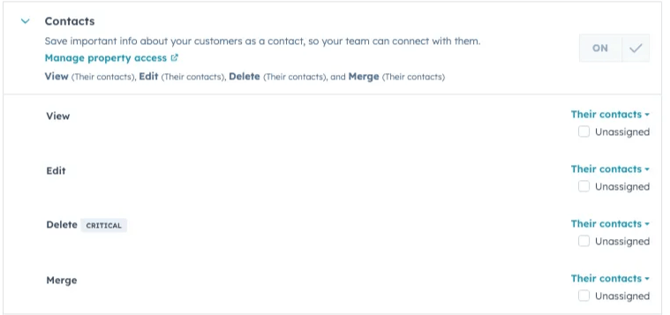
- Companies : la permission de modifier les entreprises dont vous êtes propriétaire (ou plus large)
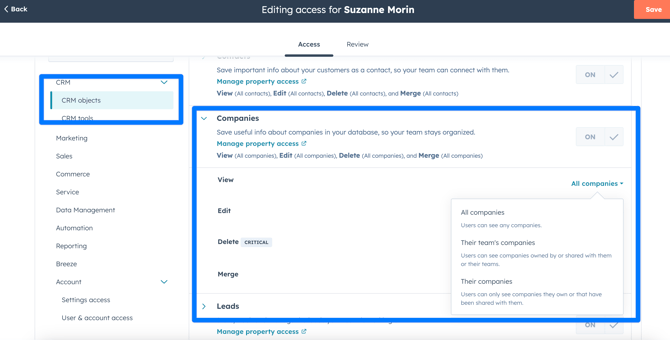
- Deals : la permission de modifier les transactions dont vous êtes propriétaire (ou plus large)
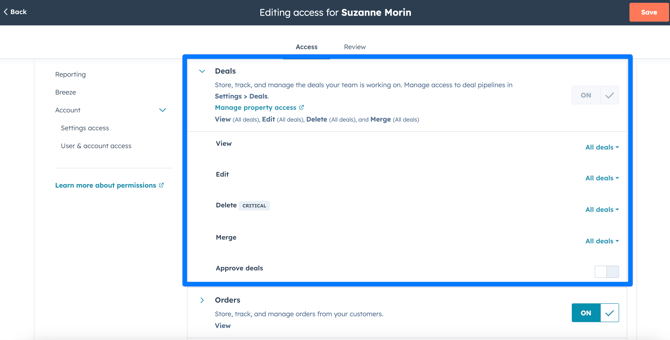
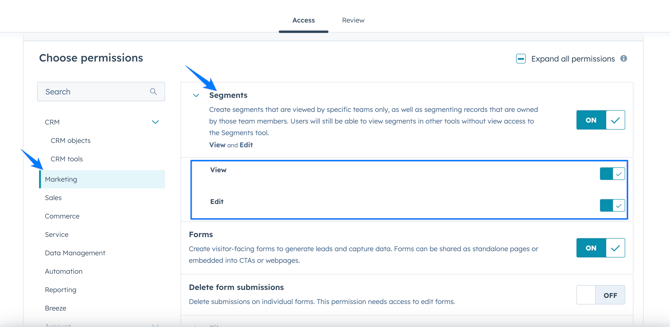
- Lists : accès Read & Write (à trouver dans Marketing)
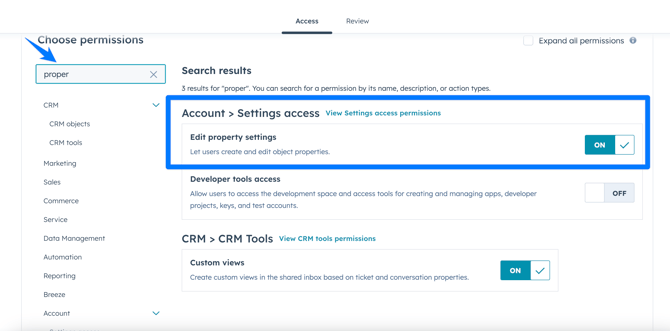
- Edit property settings : la permission de modifier les paramètres des propriétés
- App Marketplace Access
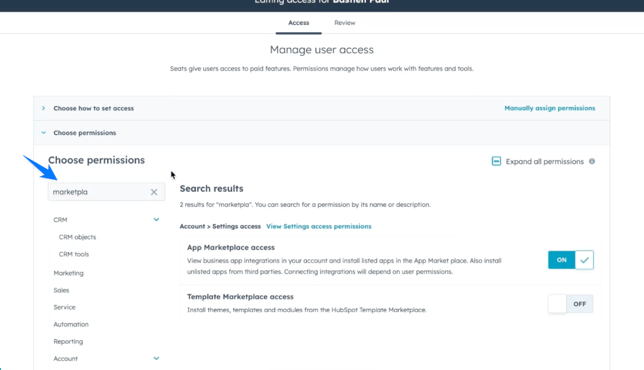
Si vous n’êtes pas Super Admin, vous devrez peut-être demander à votre admin de vérifier et de mettre à jour vos permissions.
💡 Astuce : vous ne verrez que les comptes HubSpot dans lesquels l’e-mail utilisé pour vous connecter à HubSpot est bien ajouté comme utilisateur.
1.2. Messages d’erreur courants et leur signification
“You need the App Marketplace access permission set to install this app”
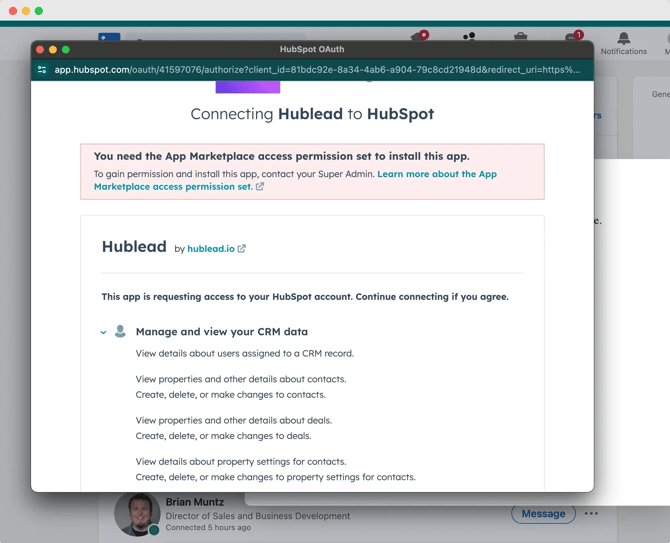
Cela signifie que votre utilisateur n’a pas l’App Marketplace Access dans HubSpot.
Que faire :
- Contactez votre admin ou Super Admin HubSpot.
- Demandez-lui d’activer l’App Marketplace Access pour votre utilisateur.
Bonjour [Nom de l’admin],
J’essaie de connecter Hublead à HubSpot, mais j’obtiens une erreur de permissions indiquant que je n’ai pas l’App Marketplace access.
Pourriez-vous activer l’App Marketplace access pour mon utilisateur afin que je puisse installer et utiliser Hublead ?
Pour information, voici un court guide qui montre où se trouve cette permission dans HubSpot et comment la modifier.
Merci beaucoup pour ton aide !
- Une fois la modification faite, essayez de reconnecter Hublead depuis l’extension Chrome.
« Couldn’t complete the connection » (Impossible de finaliser la connexion)
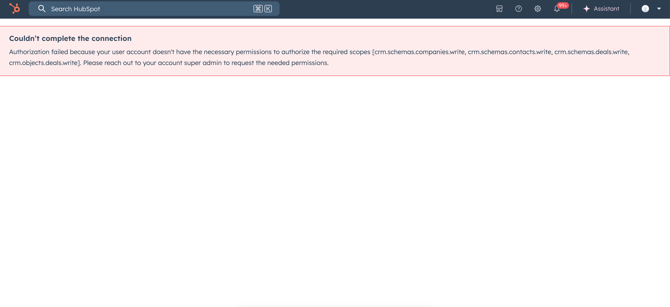
Cela indique généralement des permissions manquantes ou insuffisantes, par exemple :
- Ne pas être autorisé à lire, modifier ou supprimer les contacts dont vous êtes propriétaire
- Ne pas être autorisé à lire, modifier ou supprimer les entreprises dont vous êtes propriétaire
- Ne pas être autorisé à lire, modifier ou supprimer les transactions dont vous êtes propriétaire
- Pas d’accès à Edit Property Settings
- Pas d’accès Read & Write à Lists
Que faire :
- Transmettez l’erreur à votre admin HubSpot.
- Demandez-lui de vérifier et de mettre à jour vos permissions d’après la liste ci-dessus.
Bonjour [Nom de l’admin],
J’ai besoin que quelques permissions HubSpot soient activées pour utiliser Hublead de façon optimale :
- Des droits de modification sur les contacts, entreprises et transactions dont je suis propriétaire, au minimum.
- La possibilité de modifier les paramètres des propriétés.
- L’accès à l’App Marketplace.
- Read & Write sur les Lists.
Pour plus de clarté, voici un court tutoriel avec plus de détails et des indications pour trouver et activer ces permissions.
Ton aide pour configurer ces permissions serait très appréciée.
- Une fois les modifications enregistrées, essayez de nouveau la connexion.
“Error 400: Something went wrong while processing your request”
Cette erreur peut apparaître lorsque le flux d’authentification entre Hublead et HubSpot échoue ou prend plus de temps que prévu.
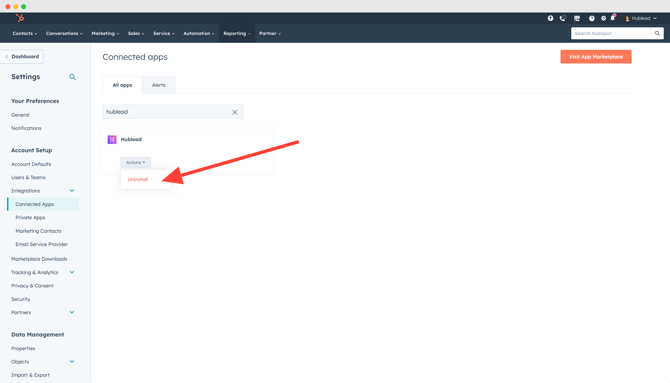
- Commencez par vérifier si Hublead figure parmi les Connected Apps dans HubSpot :
- Allez dans Settings → Connected Apps.
- Cherchez Hublead dans la liste.
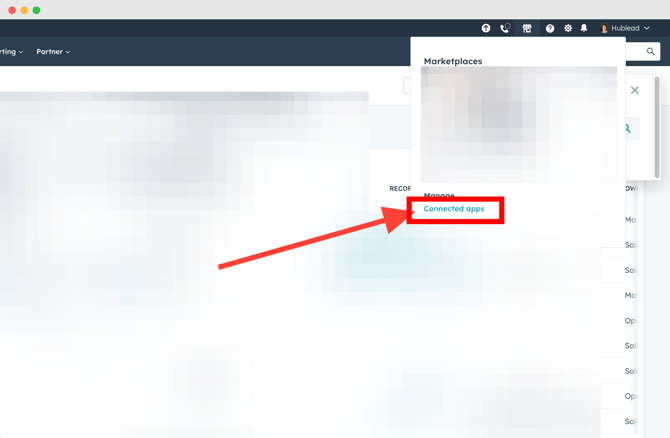
- Si vous y voyez Hublead, cliquez sur “Uninstall”.
- Reconnectez ensuite Hublead depuis l’extension Chrome (voir la section 3 ci-dessous).
- Si l’erreur persiste, attendez environ 10 minutes et réessayez.
- Si cela ne fonctionne toujours pas, contactez-nous via le chat de notre site web ou écrivez à notre équipe support.
2. Vérifier que l’extension Hublead et Chrome sont à jour
Si vos permissions sont correctes mais que le problème persiste, l’étape suivante consiste à vous assurer que Chrome et l’extension Hublead sont entièrement à jour.
2.1. Mettre à jour Google Chrome
- Ouvrez Chrome sur votre ordinateur.
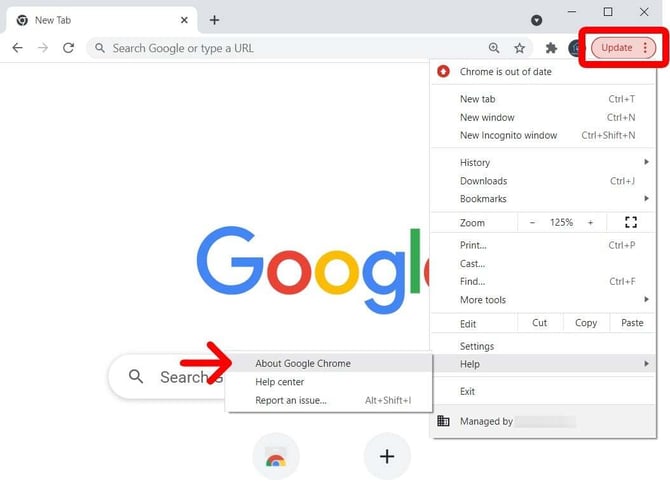
- Cliquez sur les trois points (⋮) en haut à droite.
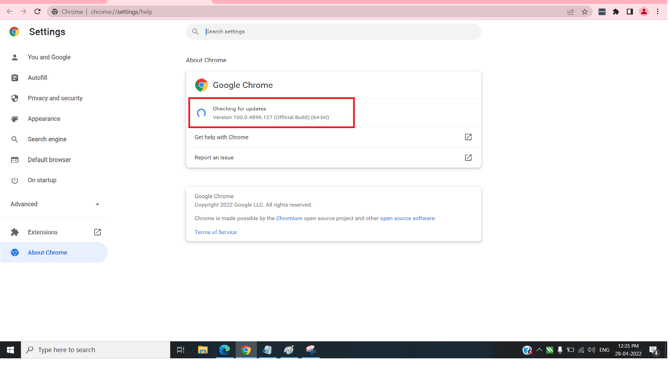
- Allez dans Help → About Google Chrome.
- Chrome recherche automatiquement les mises à jour et lance l’installation si une nouvelle version est disponible.
- Quand la mise à jour est terminée, fermez et rouvrez Chrome pour l’appliquer.
2.2. Mettre à jour l’extension Chrome Hublead
Méthode la plus rapide (recommandée) :
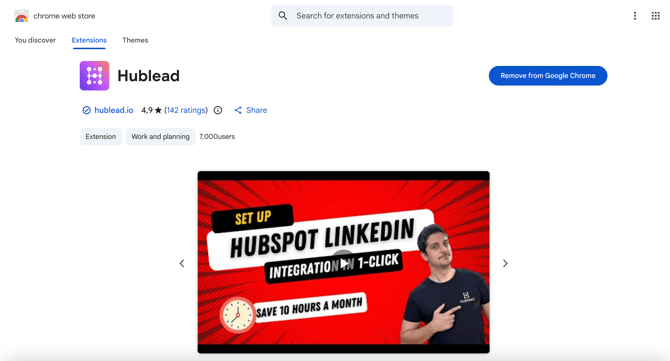
- Allez sur la page du Chrome Web Store de l’extension Hublead (ou cliquez sur le lien direct vers l’extension).
- Cliquez sur Remove from Chrome (si elle est installée) et confirmez.
- Cliquez ensuite sur Add to Chrome pour installer la dernière version.
Alternative : forcer la mise à jour depuis la page Extensions (chrome://extensions)
- Dans Chrome, cliquez sur les trois points (⋮) en haut à droite.
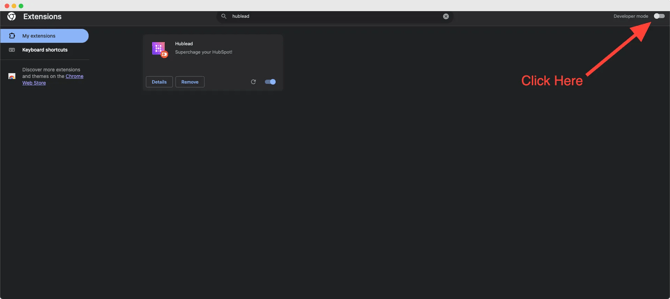
- Sélectionnez More tools → Extensions.
- En haut à droite de la page Extensions, activez Developer mode.
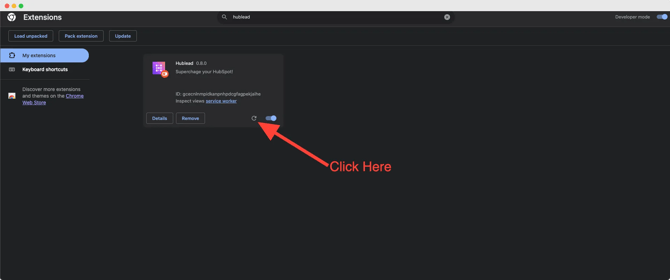
- Cliquez sur le bouton Update qui apparaît : cela actualise toutes les extensions, Hublead compris.
3. Réinstaller de zéro, puis réessayer
Si les permissions sont correctes et que tout est à jour mais que vous ne parvenez toujours pas à vous connecter, faites une réinstallation complète puis reconnectez Hublead.
3.1. Étape 1 : supprimer Hublead de HubSpot (Connected Apps)
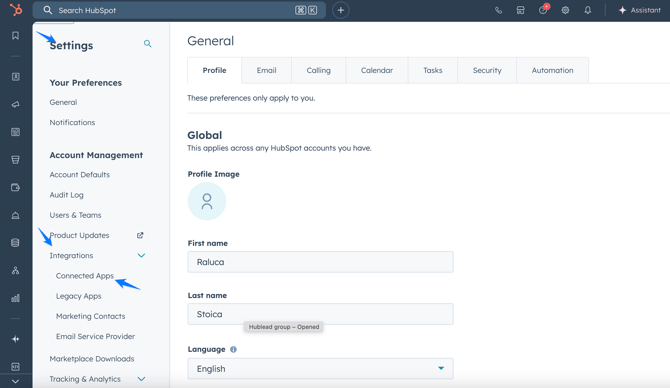
- Dans HubSpot, allez dans Settings → Integrations → Connected Apps
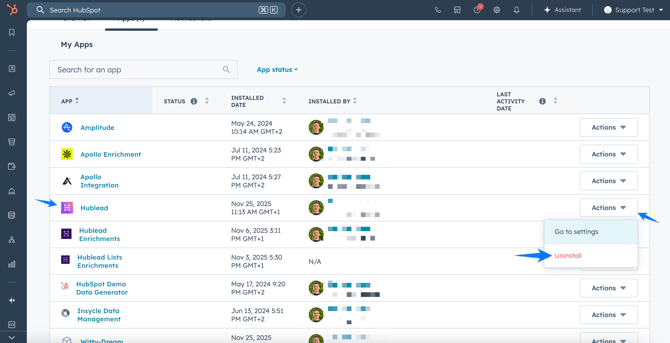
- Cherchez Hublead dans la liste et cliquez sur Uninstall.
3.2. Étape 2 : supprimer puis réinstaller l’extension Chrome Hublead
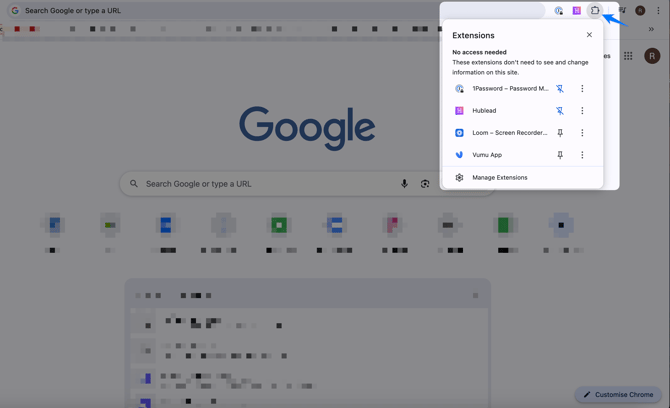
- Dans Chrome, allez dans Extensions :
- Cliquez sur l’icône en forme de puzzle ou sur les trois points → More tools → Extensions.
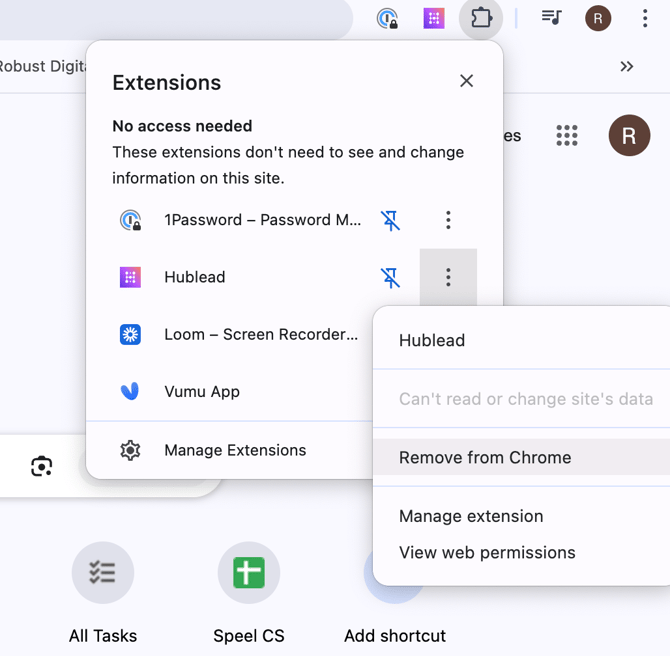
- Trouvez l’extension Hublead et cliquez sur Remove.
- Allez sur la page Chrome Web Store de Hublead.
- Cliquez sur Add to Chrome pour l’installer de nouveau (voir les étapes précédentes)

3.3. Étape 3 : reconnecter Hublead à HubSpot
Une fois l’extension réinstallée :
- Ouvrez LinkedIn dans Chrome.
- Hublead ouvre un panneau ou un message de bienvenue.
- Cliquez sur “Connect HubSpot!”.

- Connectez-vous à HubSpot (e-mail, Google ou SSO).

- Choisissez le compte HubSpot auquel vous voulez vous connecter (vous ne verrez que les comptes dans lesquels votre e-mail est ajouté comme utilisateur).

- Une fois la connexion établie, allez sur n’importe quel contact LinkedIn et cliquez sur “Add to CRM” pour commencer à utiliser Hublead.

3.4. Si cela ne fonctionne toujours pas
Si, après toutes ces étapes, vous ne parvenez toujours pas à vous connecter :
- Attendez 10 minutes : l’authentification HubSpot peut parfois prendre plus de temps que prévu.
- Essayez de vous reconnecter depuis l’extension Hublead sur LinkedIn.
- Si le problème continue, contactez-nous :
- Via le chat de notre site web
- Ou par e-mail à notre équipe support, en précisant :
- Une courte description du problème
- Le message d’erreur exact que vous voyez
- Toutes les captures d’écran utiles
Mis à jour le 11 novembre 2026