
Problemas para conectar Hublead con HubSpot
Soluciona una conexión fallida entre Hublead y HubSpot: los permisos de HubSpot que necesitas, qué significa cada error y cómo reinstalar desde cero.
En esta página
- 1. Problemas de permisos y cómo resolverlos
- 1.1. Permisos de HubSpot necesarios
- 1.2. Mensajes de error frecuentes y qué significan
- 2. Comprueba que la extensión de Hublead y Chrome están actualizados
- 2.1. Actualiza Google Chrome
- 2.2. Actualiza la extensión de Chrome de Hublead
- 3. Reinstala desde cero y vuelve a intentarlo
- 3.1. Paso 1: elimina Hublead de HubSpot (Connected Apps)
- 3.2. Paso 2: elimina y reinstala la extensión de Chrome de Hublead
- 3.3. Paso 3: conecta Hublead a HubSpot de nuevo
- 3.4. Si sigue sin funcionar
La mayoría de los problemas de conexión se deben a permisos que faltan en HubSpot.
Veremos:
- Los problemas de permisos y cómo resolverlos
- Cómo comprobar que Chrome y la extensión de Hublead están actualizados
- Cómo reinstalar todo desde cero y volver a intentarlo
1. Problemas de permisos y cómo resolverlos
Antes de nada, comprueba que tu usuario tiene el acceso correcto.
1.1. Permisos de HubSpot necesarios
1.1.1 Paso a paso con capturas de pantalla
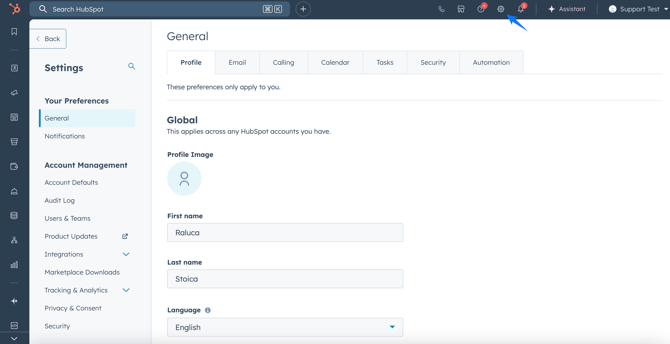
- Abre los ajustes de HubSpot
- En tu cuenta de HubSpot, haz clic en el icono de Settings ⚙️ de la barra de navegación superior.
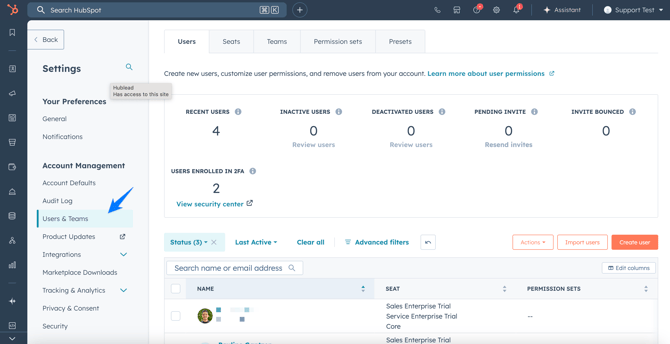
- Ve a Users & Teams
- En la barra lateral izquierda, ve a Users & Teams para ver la lista de usuarios de la cuenta.
- Selecciona al usuario que necesita Hublead
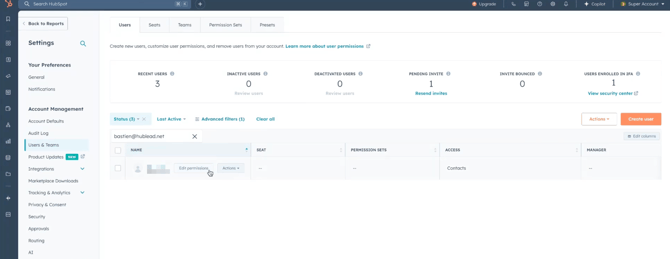
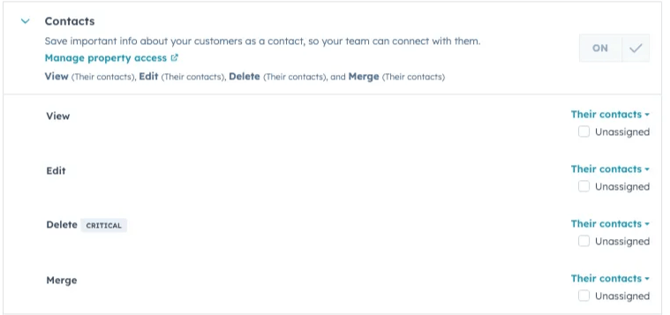
- Aquí puedes decidir qué permisos dar (contactos, empresas, editar propiedades, app marketplace) y el nivel de permisos (”sus propios contactos)
Para conectar y usar Hublead correctamente, tu usuario de HubSpot debe tener al menos:
- Contacts: permiso para editar los contactos que te pertenecen (o más amplio)
- Companies: permiso para editar las empresas que te pertenecen (o más amplio)
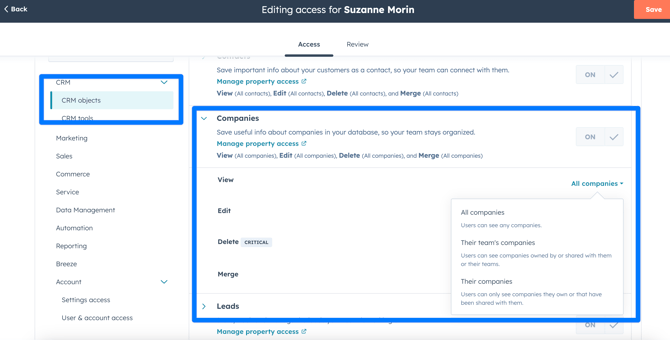
- Deals: permiso para editar los deals que te pertenecen (o más amplio)
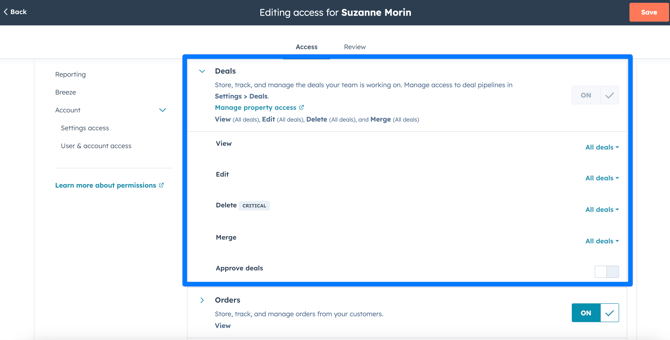
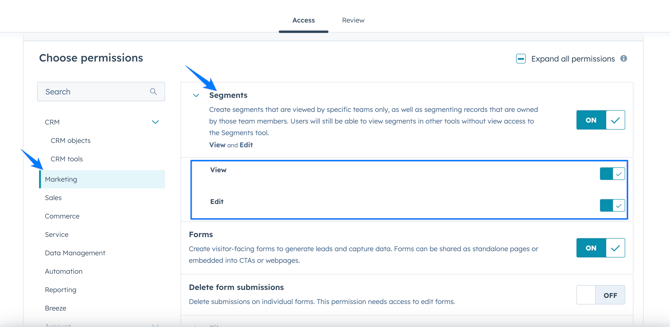
- Lists: acceso Read & Write (lo encuentras en Marketing)
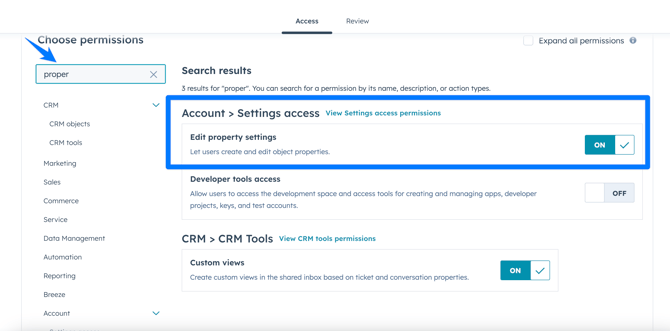
- Edit property settings: permiso para editar los ajustes de propiedades
- App Marketplace Access
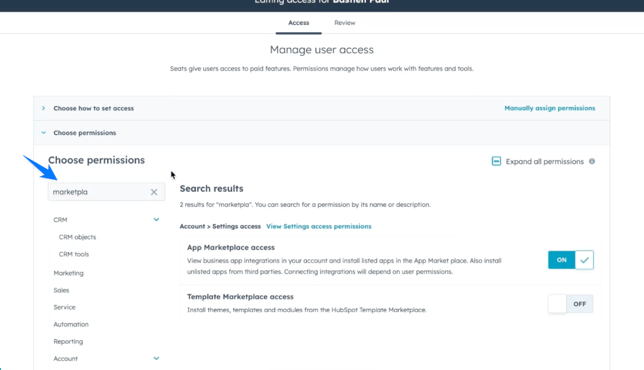
Si no eres Super Admin, puede que tengas que pedir a tu administrador que revise y actualice tus permisos.
💡 Consejo: solo verás las cuentas de HubSpot en las que el email con el que iniciaste sesión en HubSpot está añadido como usuario.
1.2. Mensajes de error frecuentes y qué significan
“You need the App Marketplace access permission set to install this app”
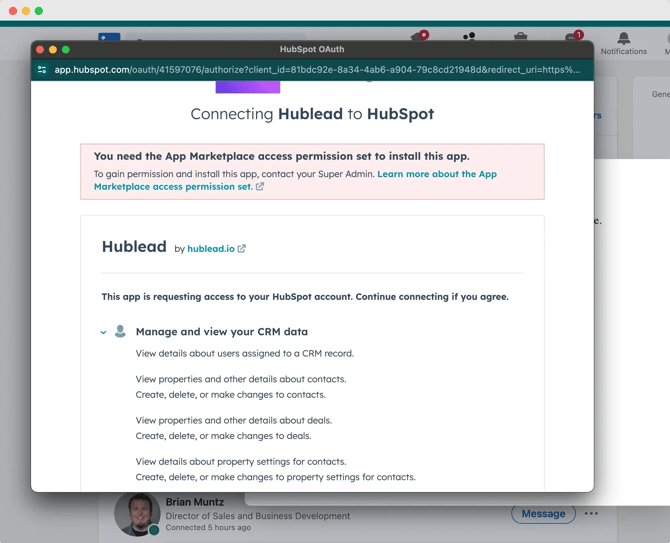
Esto significa que tu usuario no tiene App Marketplace Access en HubSpot.
Qué hacer:
- Contacta con tu administrador o Super Admin de HubSpot.
- Pídele que active App Marketplace Access para tu usuario.
Hola [Nombre del administrador]:
Estoy intentando conectar Hublead a HubSpot, pero me aparece un error de permisos que dice que no tengo App Marketplace access.
¿Podrías activar App Marketplace access para mi usuario para que pueda instalar y usar Hublead?
Como referencia, aquí tienes una guía corta que muestra dónde está este permiso en HubSpot y cómo actualizarlo.
¡Muchas gracias por tu ayuda!
- Una vez actualizado, intenta conectar Hublead de nuevo desde la extensión de Chrome.
“Couldn’t complete the connection” (no se pudo completar la conexión)
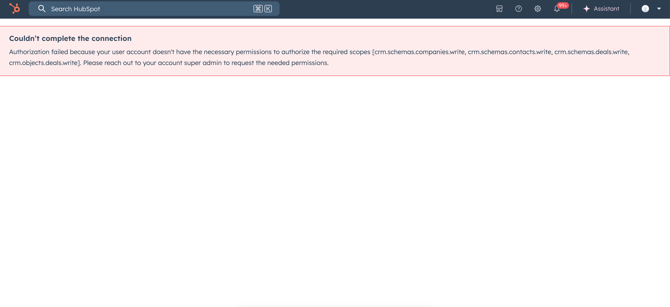
Esto suele indicar permisos que faltan o son insuficientes, como:
- No poder leer, editar o eliminar contactos que te pertenecen
- No poder leer, editar o eliminar empresas que te pertenecen
- No poder leer, editar o eliminar deals que te pertenecen
- Sin acceso a Edit Property Settings
- Sin acceso Read & Write a Lists
Qué hacer:
- Comparte el error con tu administrador de HubSpot.
- Pídele que revise y actualice tus permisos según la lista anterior.
Hola [Nombre del administrador]:
Necesito que se activen algunos permisos de HubSpot para usar Hublead de forma óptima:
- Derechos de edición de los contactos, empresas y deals que me pertenecen, como mínimo.
- Posibilidad de editar los ajustes de propiedades.
- Acceso al App Marketplace.
- Read & Write en Lists.
Para que quede más claro, aquí tienes un tutorial rápido con más detalles y cómo encontrar y activar estos permisos.
Te agradecería mucho tu ayuda para configurar estos permisos.
- Cuando se guarden los cambios, intenta la conexión de nuevo.
“Error 400: Something went wrong while processing your request”
Este error puede aparecer cuando el flujo de autenticación entre Hublead y HubSpot falla o tarda más de lo esperado.
- Primero, comprueba si Hublead aparece como Connected App en HubSpot:
- Ve a Settings → Connected Apps.
- Busca Hublead en la lista.
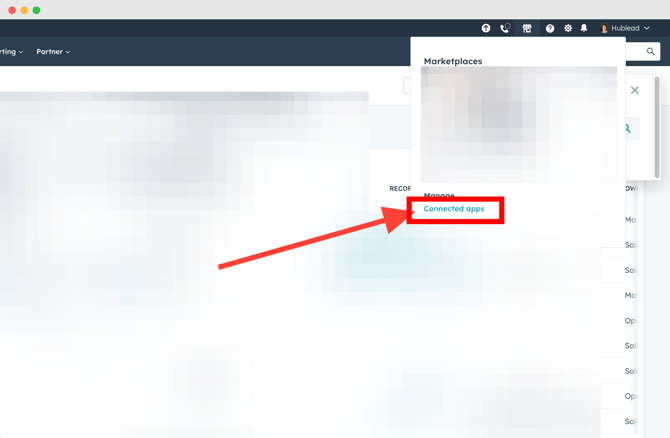
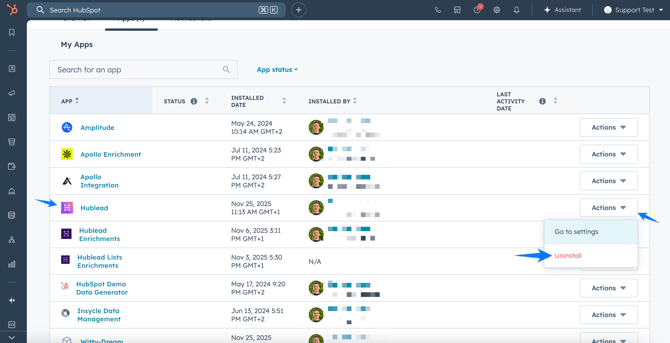
- Si ves Hublead ahí, haz clic en “Uninstall”.
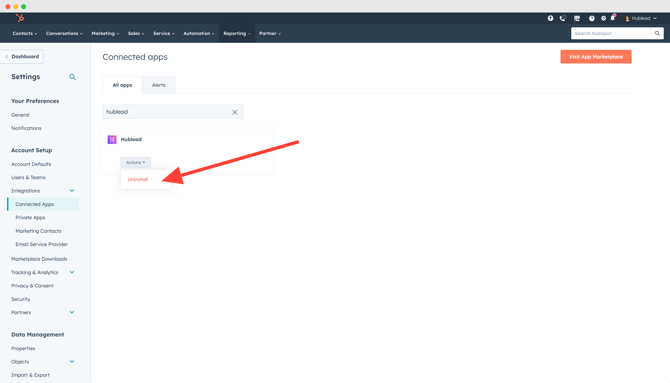
- Después, vuelve a conectar Hublead desde la extensión de Chrome (consulta la sección 3 más abajo).
- Si el error sigue apareciendo, espera unos 10 minutos e inténtalo de nuevo.
- Si sigue sin funcionar, contáctanos por el chat de nuestra web o escribe un email a nuestro equipo de soporte.
2. Comprueba que la extensión de Hublead y Chrome están actualizados
Si tus permisos son correctos pero sigues teniendo problemas, el siguiente paso es asegurarte de que Chrome y la extensión de Hublead están totalmente actualizados.
2.1. Actualiza Google Chrome
- Abre Chrome en tu ordenador.
- Haz clic en los tres puntos (⋮) de la esquina superior derecha.
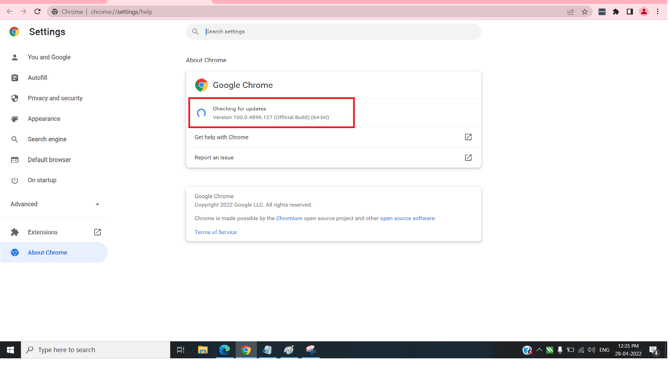
- Ve a Help → About Google Chrome.
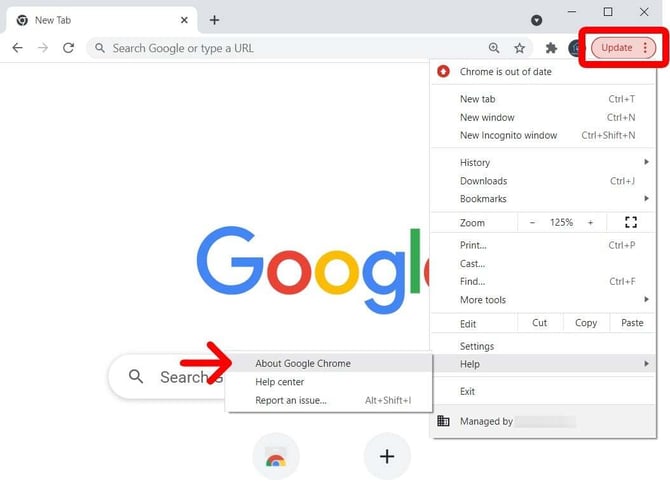
- Chrome buscará actualizaciones automáticamente y empezará a actualizarse si hay una versión nueva.
- Cuando termine la actualización, cierra y vuelve a abrir Chrome para aplicarla.
2.2. Actualiza la extensión de Chrome de Hublead
Método más rápido (recomendado):
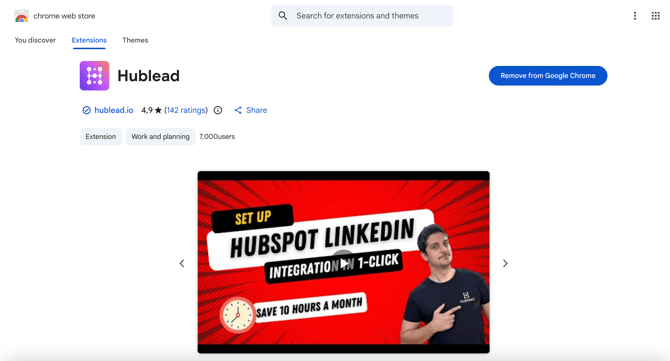
- Ve a la página de la Chrome Web Store de la extensión Hublead (o haz clic en el enlace directo a la extensión).
- Haz clic en Remove from Chrome (si está instalada) y confirma.
- Después haz clic en Add to Chrome para instalar la última versión.
Alternativa: fuerza la actualización desde la página Extensions (chrome://extensions)
- En Chrome, haz clic en los tres puntos (⋮) de la esquina superior derecha.
- Selecciona More tools → Extensions.
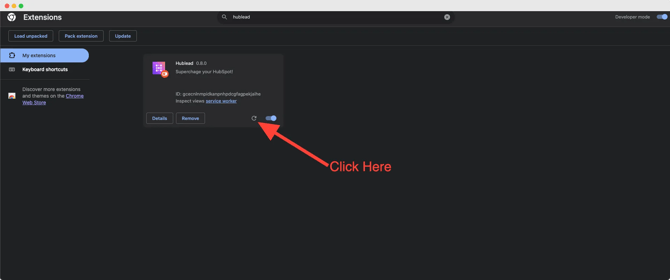
- En la parte superior derecha de la página Extensions, activa Developer mode.
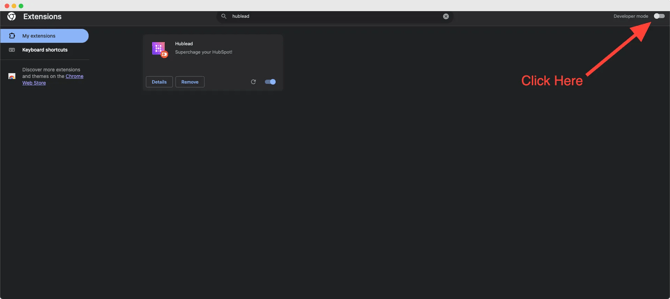
- Haz clic en el botón Update que aparece: esto actualizará todas las extensiones, incluida Hublead.
3. Reinstala desde cero y vuelve a intentarlo
Si los permisos son correctos y todo está actualizado pero sigues sin poder conectarte, haz una reinstalación limpia completa y vuelve a conectar Hublead.
3.1. Paso 1: elimina Hublead de HubSpot (Connected Apps)
- En HubSpot, ve a Settings → Integrations → Connected Apps
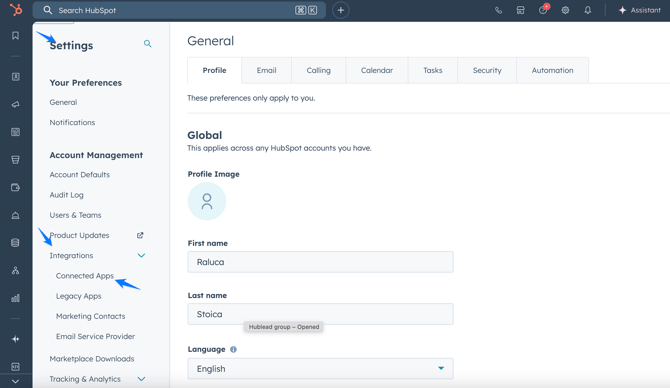
- Busca Hublead en la lista y haz clic en Uninstall.
3.2. Paso 2: elimina y reinstala la extensión de Chrome de Hublead
- En Chrome, ve a Extensions:
- Haz clic en el icono del puzle o en los tres puntos → More tools → Extensions.
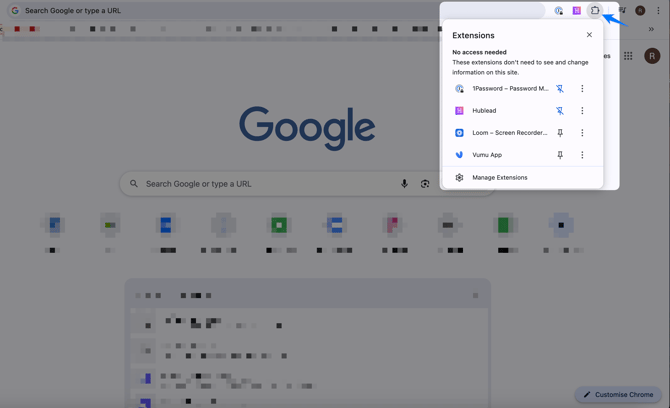
- Busca la extensión de Hublead y haz clic en Remove.
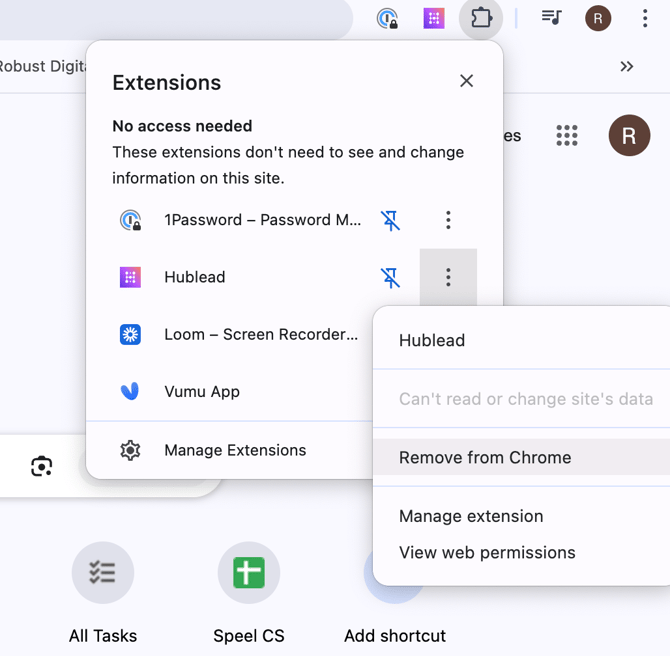
- Ve a la página de la Chrome Web Store de Hublead.
- Haz clic en Add to Chrome para instalarla de nuevo (revisa los pasos anteriores)

3.3. Paso 3: conecta Hublead a HubSpot de nuevo
Una vez reinstalada la extensión:
- Abre LinkedIn en Chrome.
- Hublead abrirá un panel con un mensaje de bienvenida.
- Haz clic en “Connect HubSpot!”.

- Inicia sesión en HubSpot (con email, Google o SSO).

- Elige la cuenta de HubSpot a la que quieres conectarte (solo verás las cuentas en las que tu email está añadido como usuario).

- Cuando se complete la conexión, ve a cualquier contacto de LinkedIn y haz clic en “Add to CRM” para empezar a usar Hublead.

3.4. Si sigue sin funcionar
Si, después de todos estos pasos, sigues sin poder conectarte:
- Espera 10 minutos: a veces la autenticación de HubSpot puede tardar más de lo esperado.
- Intenta volver a conectar desde la extensión de Hublead en LinkedIn.
- Si el problema continúa, escríbenos:
- Por el chat de nuestra web
- O por email a nuestro equipo de soporte, incluyendo:
- Una breve descripción del problema
- El mensaje de error exacto que ves
- Cualquier captura de pantalla relevante
Actualizado el 11 de noviembre de 2026