
Cómo activar un workflow de HubSpot a partir de la actividad en LinkedIn
Inicia un workflow de HubSpot cuando se envía o se acepta una invitación de LinkedIn, o cuando se envía o se responde un mensaje, y distribúyelo por comercial.
En esta página
- Con qué eventos puedes activar un workflow
- Requisitos previos
- Paso a paso: crea un workflow que se active con un evento de LinkedIn de Hublead
- 1) Crea un workflow basado en contactos
- 2) Define como disparador de inscripción un evento de la app Hublead
- 3) (Opcional) Filtra por comercial con “Inviter” / “Username”
- Avanzado: distribuye las acciones por comercial (ramificación)
- Solución de problemas: evento sincronizado pero no visible / workflow que no se activa
- Confirma que el contacto está en HubSpot
- Revisa los filtros de la línea de tiempo en HubSpot
- Verifica que Hublead esté bien conectado
- Casos de uso frecuentes
Hublead sincroniza las actividades clave de LinkedIn en la línea de tiempo del contacto en HubSpot como eventos de la app Hublead. Así puedes inscribir contactos y activar workflows de HubSpot en el momento en que ocurre una acción en LinkedIn, por ejemplo cuando se envía o se acepta una invitación, o cuando se envía o se responde un mensaje.
Hublead también puede guardar propiedades de “última actividad” (por ejemplo, Last LinkedIn Message Sent Date, Last LinkedIn Message Replied Date, Last LinkedIn Invitation Sent Date, Last LinkedIn Invitation Accepted Date) para lógica de workflow adicional.
Con qué eventos puedes activar un workflow
En HubSpot Workflows, busca Hublead en “When an event occurs” para encontrar estos cuatro eventos de la app Hublead:
- LinkedIn invitation sent
- LinkedIn invitation accepted
- LinkedIn message sent
- LinkedIn message replied
Estos eventos aparecen en la línea de tiempo del registro del contacto cuando Hublead sincroniza la actividad.
Requisitos previos
- El contacto debe existir en HubSpot. Hublead solo sincroniza la actividad de LinkedIn con contactos que ya existen en HubSpot, así que el disparador del workflow no se activará si la persona todavía no está en HubSpot.
- Hublead está conectado y funcionando (extensión de Chrome instalada y conexión con HubSpot activa).
Paso a paso: crea un workflow que se active con un evento de LinkedIn de Hublead
1) Crea un workflow basado en contactos
En HubSpot:
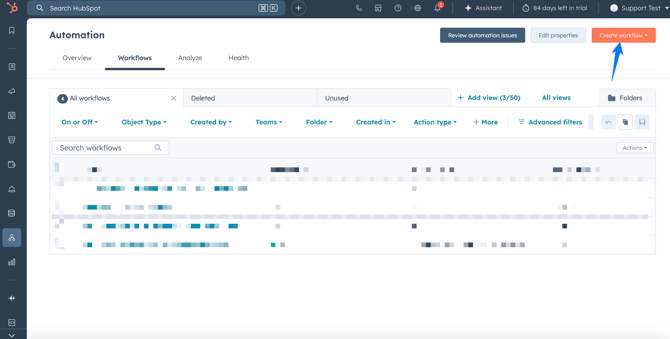
- Ve a Automation → Workflows
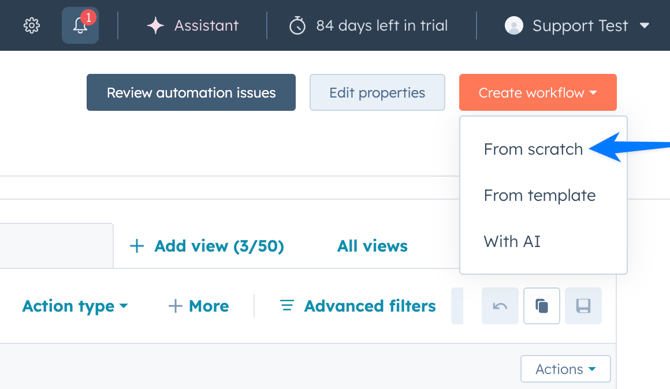
- Haz clic en Create workflow from Scratch
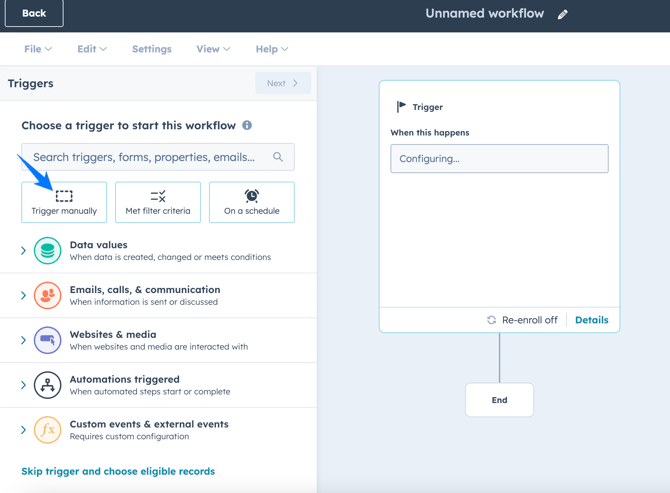
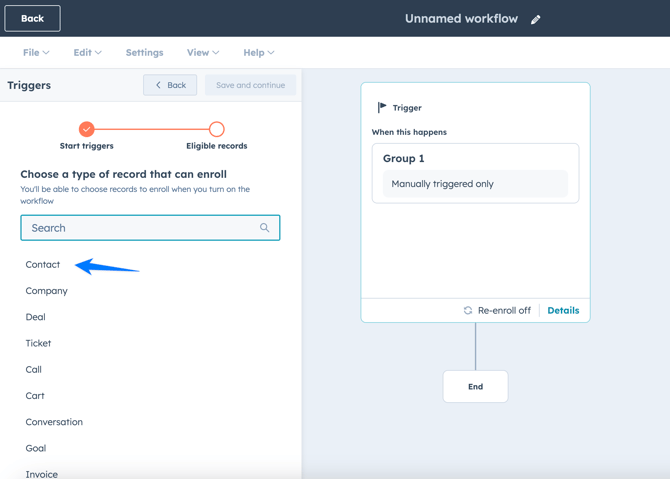
- Elige Contact-based under trigger Manually
2) Define como disparador de inscripción un evento de la app Hublead
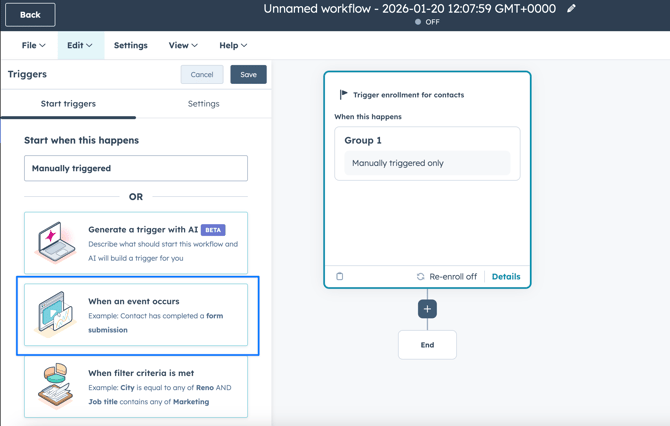
- En los disparadores de inscripción, selecciona When an event occurs
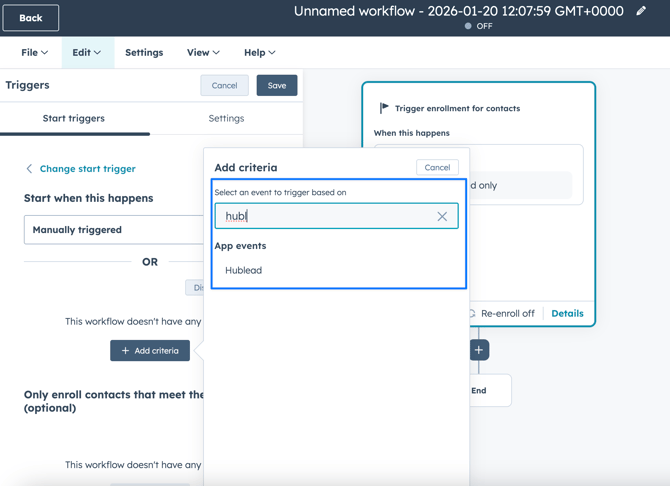
- En la barra de búsqueda de eventos, escribe Hublead
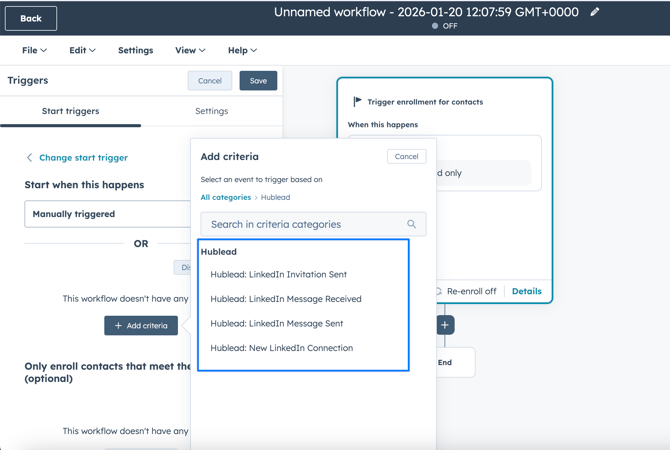
- Selecciona el evento que quieres (por ejemplo, LinkedIn invitation sent, LinkedIn message sent, etc.)
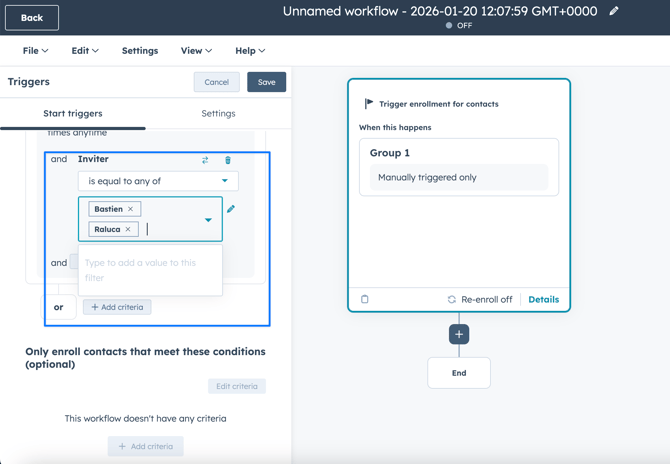
3) (Opcional) Filtra por comercial con “Inviter” / “Username”
Si solo quieres que el workflow se active cuando actúa una cuenta de LinkedIn específica:
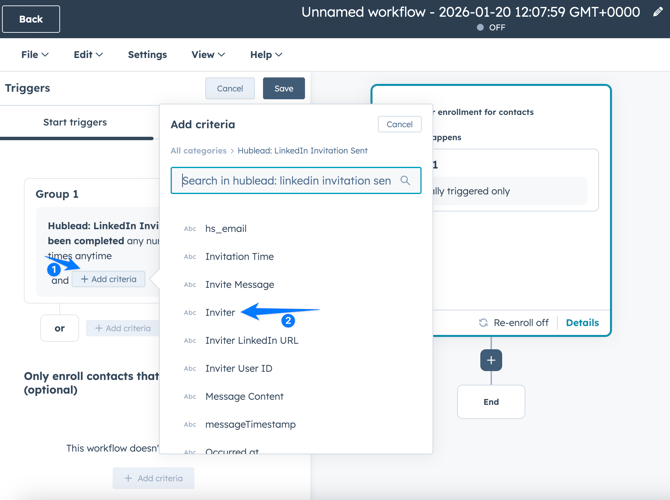
- Agrega un criterio/filtro en el evento
- Elige Inviter (para eventos de invitación) o Username (para eventos de mensaje)
- Selecciona el nombre del perfil de LinkedIn (ejemplo del tutorial: Bastien Paul)
Resultado: el workflow solo se activa para los contactos que tienen:
- al menos un evento del tipo seleccionado (por ejemplo, LinkedIn invitation sent), y
- ese evento está asociado al inviter/username elegido.
Avanzado: distribuye las acciones por comercial (ramificación)
Si varios comerciales prospectan en LinkedIn y quieres una automatización distinta para cada uno:
- Activa el workflow con un evento de Hublead (como arriba)
- Agrega un criterio
- Usa el campo del evento Inviter para dividir:
- Si Inviter = Bastien Paul → enviar una notificación de Slack al canal de Bastien, definir una propiedad, crear una tarea, etc.
- Si Inviter = otro comercial → acciones distintas
Este esquema es útil cuando quieres alertas de Slack por comercial, etapas de lead por comercial o secuencias/tareas distintas según quién inició la acción en LinkedIn.
Solución de problemas: evento sincronizado pero no visible / workflow que no se activa
Confirma que el contacto está en HubSpot
Hublead solo puede sincronizar y activar workflows en contactos que ya existen en HubSpot.
Revisa los filtros de la línea de tiempo en HubSpot
Si sincronizaste mensajes pero no los ves en la línea de tiempo de actividad del contacto, asegúrate de que el filtro correcto (por ejemplo, LinkedIn) esté activado en la línea de tiempo del registro del contacto.
Verifica que Hublead esté bien conectado
Si no se sincroniza nada, vuelve a revisar:
- Que la extensión de Chrome de Hublead esté instalada
- Que la conexión con HubSpot y los permisos estén bien configurados
Casos de uso frecuentes
- Avisar a un SDR en Slack cuando un prospecto acepta una invitación
- Crear una tarea de follow-up cuando se responde un mensaje
- Actualizar la etapa del ciclo de vida cuando se envía un mensaje
- Segmentar reportes y automatizaciones por comercial de LinkedIn (Inviter/Username)
Actualizado el 10 de noviembre de 2026