
Facturación y suscripciones de Hublead: prueba, cambios de plan y facturas
Qué incluye la prueba gratuita, cómo cambiar de plan o de número de asientos, dónde descargar las facturas y cómo cancelar al final del período.
En esta página
- Cómo funciona la prueba gratuita
- ¿Qué puedo hacer durante la prueba gratuita?
- ¿Qué pasa cuando termina mi prueba o llego al límite?
- ¿Qué opciones de precio hay después de la prueba gratuita?
- Se me acabó el tiempo antes de terminar la prueba. ¿Qué puedo hacer?
- Cambia tu plan o tu número de asientos (subir o bajar de plan)
- A. Si eres nuevo en Hublead (todavía sin suscripción activa)
- B. Si ya tienes una suscripción a Hublead
- Descarga facturas y recibos anteriores
- Cancela tu suscripción al final del período de facturación en curso
Cómo funciona la prueba gratuita
¿Qué puedo hacer durante la prueba gratuita?
Durante la prueba gratuita puedes probar Hublead por completo, incluida la importación de contactos de LinkedIn a HubSpot, hasta un límite pequeño. Tienes acceso al plan Scale, que te permite probar todas las funciones disponibles.
La prueba está limitada a la importación de 10 contactos o a 2 semanas de uso, que suele ser suficiente para entender cómo encaja Hublead en tu Workflow.
También puedes ver la demo de Hublead (enlazada en la app) si prefieres un recorrido breve antes de contratar un plan de pago.
¿Qué pasa cuando termina mi prueba o llego al límite?
Cuando llegas al límite de la prueba:
- Ya no puedes importar nuevos contactos ni mensajes con Hublead: pasas al plan Starter (plan gratuito), donde solo puedes ver los datos de HubSpot en LinkedIn.
- Tus datos existentes en HubSpot se quedan donde están.
- Para seguir usando Hublead sin límites, tienes que pasar a un plan de pago (ver “Cambia tu plan o tu número de asientos” más abajo).
Si sientes que no tuviste la oportunidad de evaluar bien Hublead, puedes:
- Ver la demo enlazada desde el mensaje de la prueba.
- Escribir al soporte con tus preguntas concretas sobre tu caso de uso para que te ayuden a decidir los próximos pasos.
¿Qué opciones de precio hay después de la prueba gratuita?
Después de la prueba, puedes elegir cualquiera de los planes de pago (Professional, Business, Scale). Encontrarás los precios actualizados y la comparación de funciones en la página de precios de Hublead.
- El precio es por usuario (por asiento): consulta Suscripción, planes y asientos de Hublead.
- También puedes elegir la frecuencia de facturación (mensual o anual), con descuentos para compromisos más largos.
Se me acabó el tiempo antes de terminar la prueba. ¿Qué puedo hacer?
Si tu prueba terminó y sientes que no alcanzaste a probar todo:
- Empieza por la demo para ver rápidamente los flujos principales.
- Comparte tus preguntas concretas o tu caso de uso con el soporte; te ayudarán a entender si Hublead te sirve y cómo configurarlo para que no empieces de cero en un plan de pago.
Cambia tu plan o tu número de asientos (subir o bajar de plan)
Puedes subir de plan (plan superior / más asientos) o bajar de plan (plan inferior / menos asientos).
El proceso exacto depende de si eres un cliente nuevo o ya tienes una suscripción activa.
A. Si eres nuevo en Hublead (todavía sin suscripción activa)
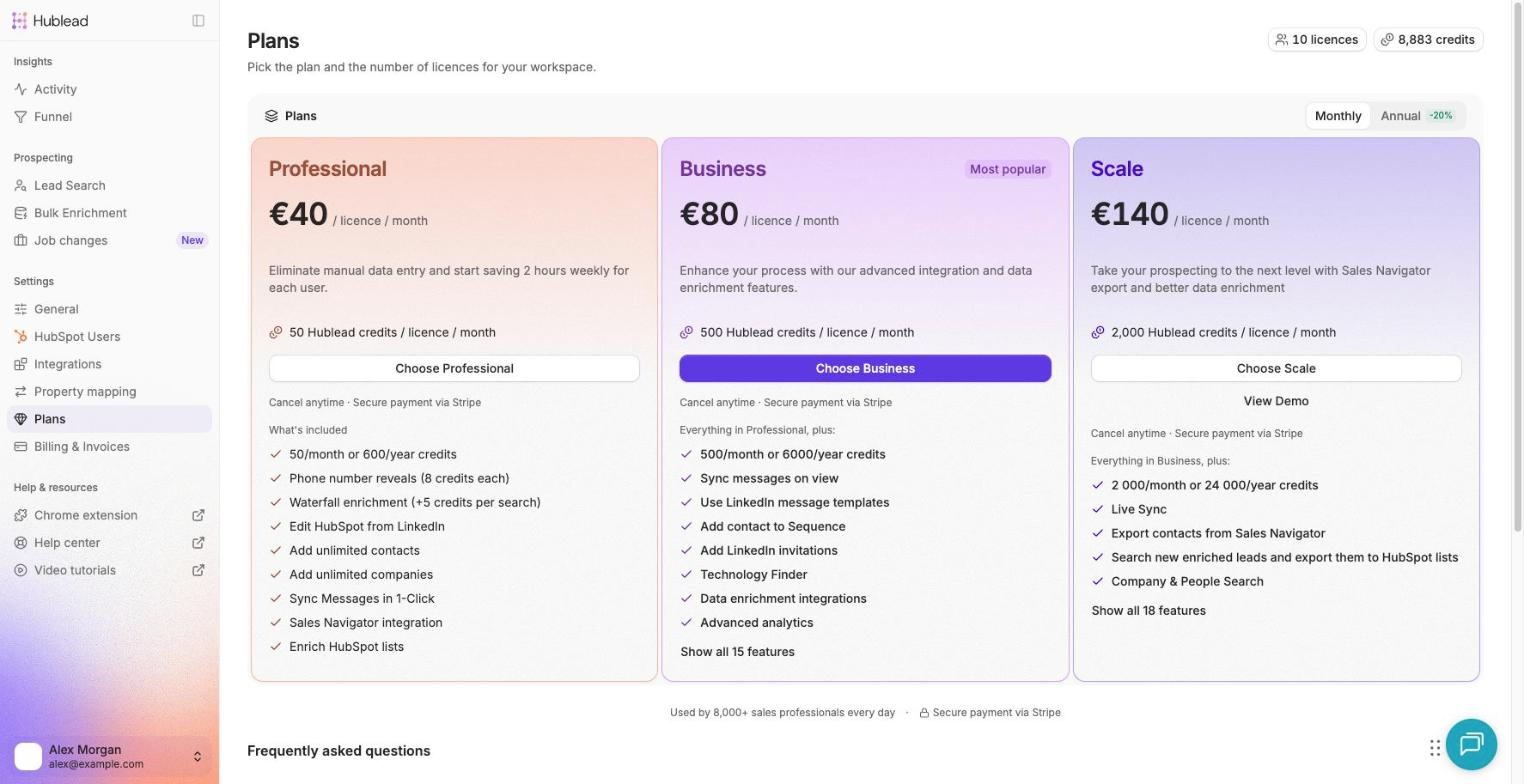
- Elige el plan que quieres.
- Indica el número de licencias que necesitas:
- Completa el pago en el portal de Stripe
Una vez creada la suscripción, ve a la página Team para asignar los asientos (consulta Cómo configurar tu equipo).
B. Si ya tienes una suscripción a Hublead
- Ve a app.hublead.io > Settings > Plans
- Haz clic en Manage subscription.
- En el portal de Stripe, actualiza:
- El plan (por ejemplo, pasar de Professional a Business, o al revés).
- El número de licencias (auméntalo para agregar asientos, redúcelo para quitarlos).
- Confirma los cambios en Stripe (solo si subes de plan)
El cambio de plan se aplica de inmediato y tu facturación se actualiza automáticamente según el nuevo plan y el número de asientos.
Descarga facturas y recibos anteriores
Puedes acceder a todas tus facturas y recibos anteriores directamente desde la app de Hublead.
- Ve a Settings > Billing:
https://app.hublead.io/settings/billing - Asegúrate de estar en el espacio de trabajo o la cuenta correcta si gestionas varios.
- En el historial de facturación, busca el cargo por fecha.
- Haz clic en la entrada para ver y descargar el recibo en PDF.
Si parece faltar un recibo, contacta al soporte e indica:
- Fecha del pago
- ID de la factura (si lo tienes)
Así el equipo puede encontrar y reenviarte rápidamente la factura correcta.
Cancela tu suscripción al final del período de facturación en curso
Cuando cancelas, tu suscripción sigue activa hasta que termina el período de facturación en curso y luego no se renueva.
Cómo cancelar
- Ve a app.hublead.io > Settings > Billing & Invoices.
- Haz clic en Cancel Subscription.
- Confirma la cancelación.
Qué pasa después:
- Conservas acceso completo a Hublead hasta la fecha de fin del período que aparece en tus datos de facturación.
- Después de esa fecha, tu plan termina automáticamente y no se renueva.
- Siempre puedes comprobar la fecha exacta de fin en tu página Billing:
https://app.hublead.io/settings/billing
Si por algún motivo no puedes acceder a Billing, contacta al soporte y te ayudarán a confirmar o tramitar la cancelación.
Actualizado el 11 de noviembre de 2026