
Plantillas de mensajes de LinkedIn
Inserta, crea y gestiona plantillas de mensajes en LinkedIn y Sales Navigator, para notas de conexión y conversaciones en curso.
En esta página
- Capítulo 1 - LinkedIn
- 1.1 Solicitud de conexión (nota de invitación)
- 1.2 Bandeja de entrada / mensaje directo (conversaciones en curso)
- Capítulo 2 - Sales Navigator (SN)
- 2.1 Solicitud de conexión (nota de invitación)
- 2.2 Bandeja de entrada / mensaje directo (conversaciones en curso)
- Capítulo 3 - Crear, editar y gestionar plantillas (LinkedIn o Sales Navigator)
- Paso 1: accede a la creación de plantillas
- Paso 2: crea tu plantilla
- Paso 3: guarda y usa
- Explorar y gestionar plantillas
- Consejos para organizar tus plantillas
Capítulo 1 - LinkedIn
1.1 Solicitud de conexión (nota de invitación)
Paso 1: abre la nota de invitación
- Ve al perfil de la persona con la que quieres conectar
- Haz clic en Connect
- Haz clic en Add a note
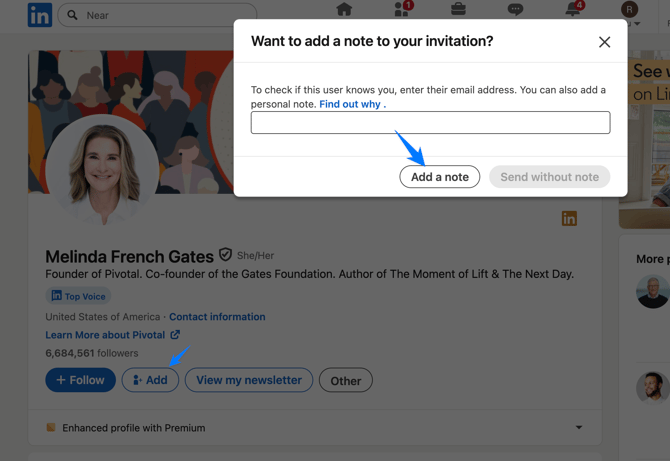
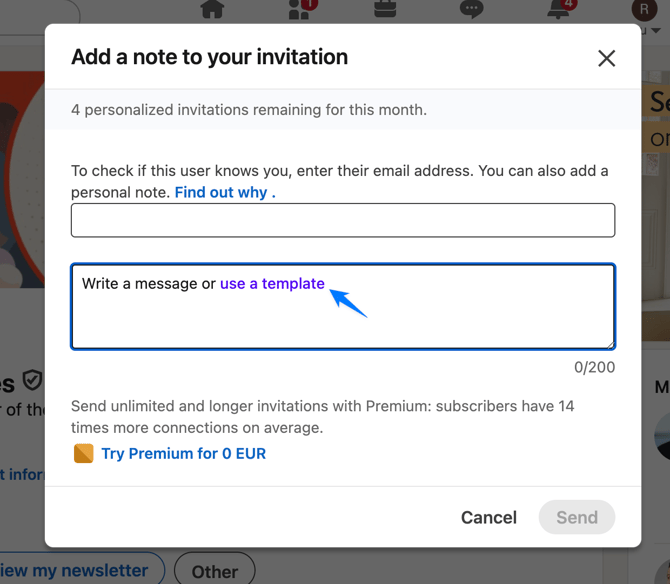
Paso 2: inserta una plantilla
- Haz clic en use a template
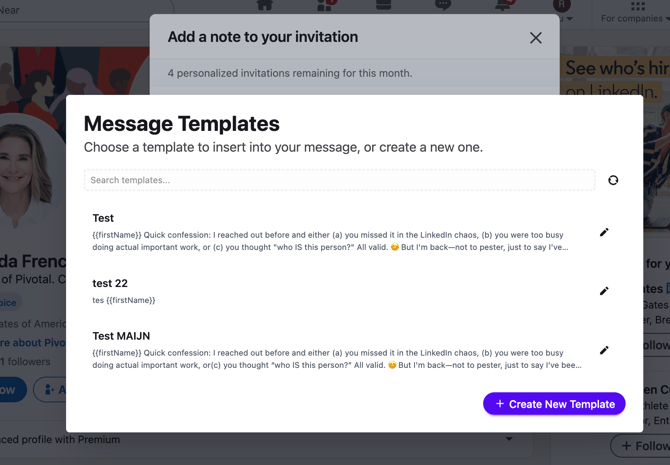
- Selecciona una plantilla existente (o crea una, ver la sección “Crear una plantilla” más abajo)
Paso 3: personaliza rápidamente
- Ajusta 1–2 líneas según el contexto (contacto en común, evento, interés compartido)
- Envía la invitación
1.2 Bandeja de entrada / mensaje directo (conversaciones en curso)
Paso 1: abre el chat de LinkedIn
Puedes abrir la ventana de chat:
- desde Messenger, o
- directamente desde el perfil del contacto
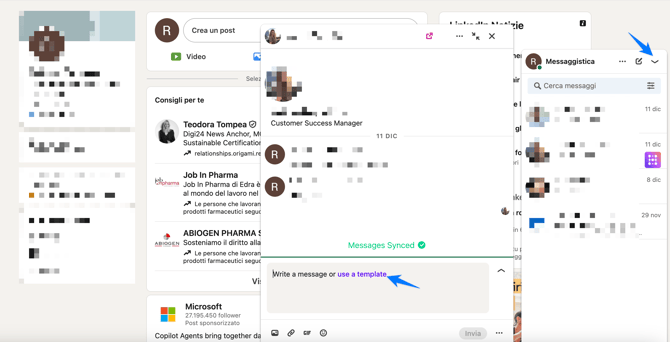
Paso 2: usa una plantilla (o crea una)
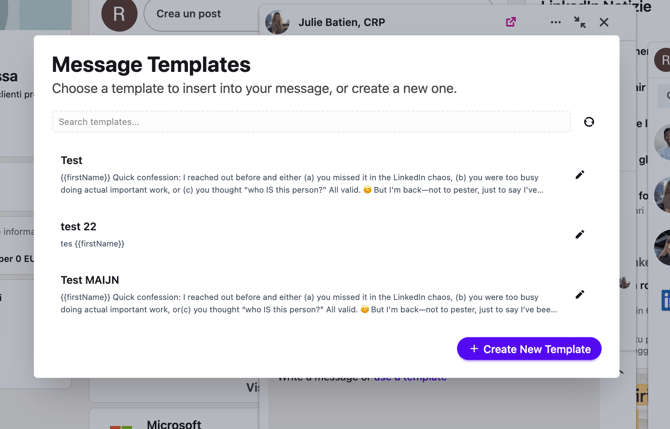
- Haz clic en Use a template y elige una, o crea una plantilla nueva (ver el capítulo 3)
Paso 3: envía
- Revisa el texto insertado y envía tu mensaje
Capítulo 2 - Sales Navigator (SN)
2.1 Solicitud de conexión (nota de invitación)
Paso 1: abre la nota de invitación
- Inicia una solicitud de conexión desde Sales Navigator
- Haz clic en Add a note
Paso 2: inserta una plantilla
- Haz clic en Use a template
- Selecciona una plantilla (la biblioteca es la misma que en LinkedIn)
Paso 3: personaliza y envía
- Haz los ajustes necesarios y envía la invitación
2.2 Bandeja de entrada / mensaje directo (conversaciones en curso)
En los mensajes de Sales Navigator (y en InMail cuando corresponda), el proceso es el mismo:
- Abre el hilo de la conversación
- Haz clic en Use a template
- Selecciona una plantilla y envía
Capítulo 3 - Crear, editar y gestionar plantillas (LinkedIn o Sales Navigator)
Paso 1: accede a la creación de plantillas
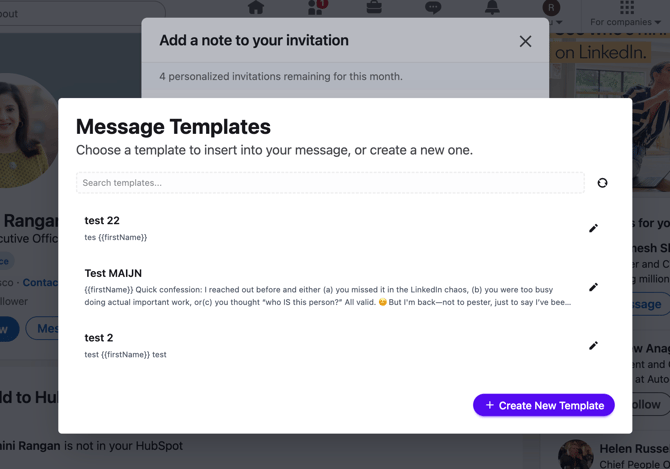
Cuando estés en la ventana "Add a note to your invitation", haz clic en el enlace "use a template". Se abre el cuadro de diálogo Message Templates, donde verás:
- Una barra de búsqueda para encontrar plantillas existentes
- Una lista de tus plantillas guardadas
- Un botón "+ Create New Template" en la parte inferior
Paso 2: crea tu plantilla
Haz clic en "+ Create New Template" para abrir el editor de plantillas, que incluye:
Template Title (título de la plantilla)
- Dale a tu plantilla un nombre descriptivo (solo lo ves tú)
- Ejemplo: "CEO Outreach", "Industry Event Follow-up" o "Mutual Connection Intro"
Message Content (contenido del mensaje)
- Escribe tu mensaje en el campo de texto (hasta 2.000 caracteres)
- Usa la variable {{firstName}} para personalizar
- La variable aparece como una etiqueta morada: {{firstName}}
Variables de personalización
Por ahora, LinkedIn ofrece la variable {{firstName}}, que inserta automáticamente el nombre del destinatario cuando usas la plantilla. En tu mensaje se ve así:
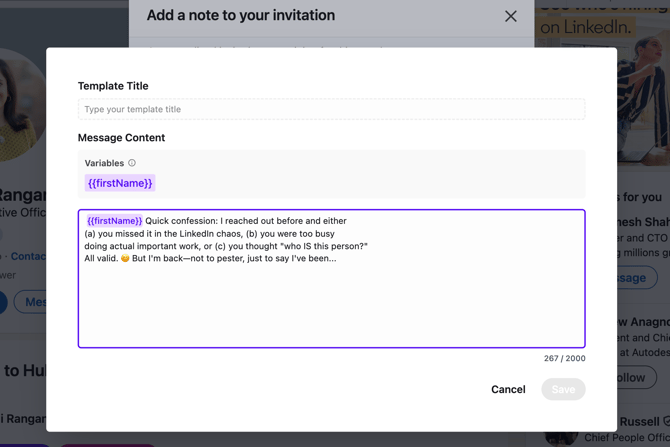
Al enviarlo, "{{firstName}}" se convierte en "Yamini" o en el nombre que tenga el destinatario.
Paso 3: guarda y usa
- Haz clic en "Save" para agregar la plantilla a tu biblioteca
Explorar y gestionar plantillas
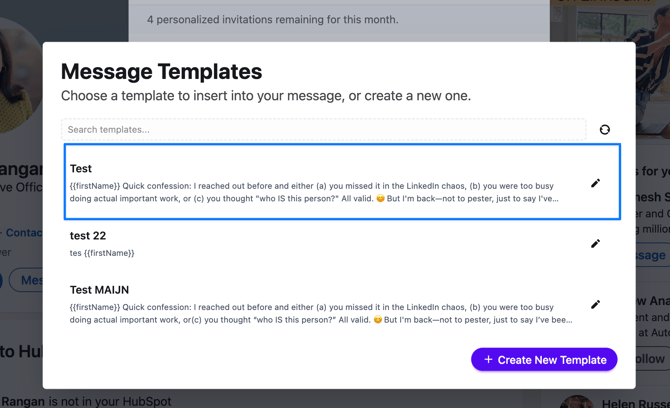
En el cuadro de diálogo Message Templates verás todas tus plantillas guardadas con:
- Nombre de la plantilla (tu título)
- Vista previa del contenido (la primera o las dos primeras líneas)
- Icono de edición (lápiz): para modificar la plantilla
- Función de búsqueda: para encontrar rápidamente plantillas por nombre o contenido
Consejos para organizar tus plantillas
Como puedes crear varias plantillas, te conviene nombrarlas según:
- Caso de uso: "Cold Outreach", "Warm Intro", "Event Follow-up"
- Público: "C-Suite", "Mid-Level Manager", "Peer Connection"
- Campaña: "Q4 Partnership", "Conference Networking", "Product Launch"
Actualizado el 10 de noviembre de 2026