
Comment utiliser les modèles de messages LinkedIn
Insérez, créez et gérez des modèles de messages dans LinkedIn et Sales Navigator, pour les notes d’invitation et les conversations en cours.
Sur cette page
- Chapitre 1 : LinkedIn
- 1.1 Demande de connexion (note d’invitation)
- 1.2 Messagerie / message direct (conversations en cours)
- Chapitre 2 : Sales Navigator (SN)
- 2.1 Demande de connexion (note d’invitation)
- 2.2 Messagerie / message direct (conversations en cours)
- Chapitre 3 : créer, modifier et gérer les modèles (LinkedIn ou Sales Navigator)
- Étape 1 : accéder à la création de modèle
- Étape 2 : construire votre modèle
- Étape 3 : enregistrer et utiliser
- Parcourir et gérer vos modèles
- Conseils pour organiser vos modèles
Chapitre 1 : LinkedIn
1.1 Demande de connexion (note d’invitation)
Étape 1 : ouvrir la note d’invitation
- Allez sur le profil de la personne avec qui vous voulez vous connecter
- Cliquez sur Connect
- Cliquez sur Add a note
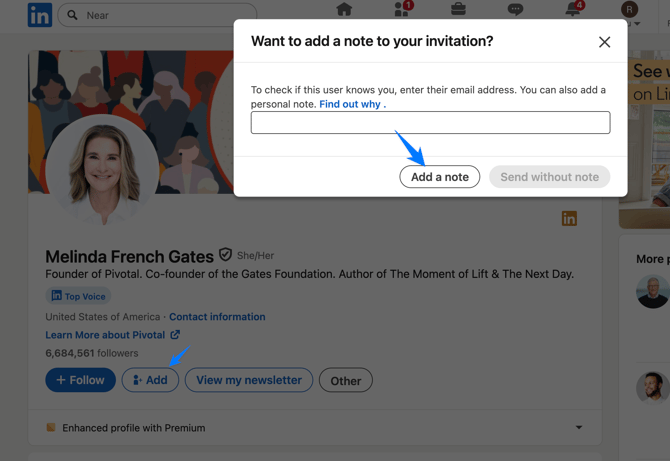
Étape 2 : insérer un modèle
- Cliquez sur use a template
- Sélectionnez un modèle existant (ou créez-en un, voir la section « Créer un modèle » ci-dessous)
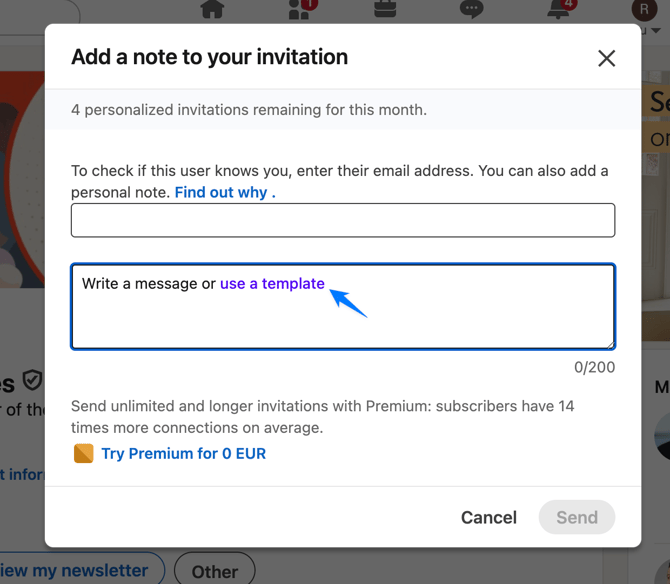
Étape 3 : personnaliser rapidement
- Adaptez 1 ou 2 lignes au contexte (relation commune, événement, intérêt partagé)
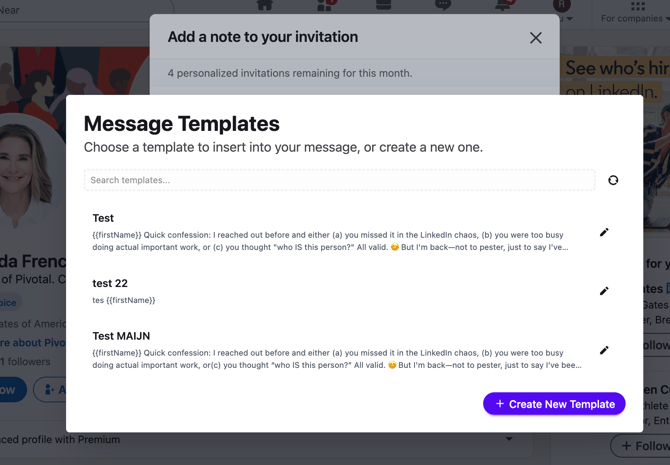
- Envoyez l’invitation
1.2 Messagerie / message direct (conversations en cours)
Étape 1 : ouvrir la messagerie LinkedIn
Vous pouvez ouvrir la fenêtre de conversation :
- depuis la messagerie, ou
- directement depuis le profil du contact
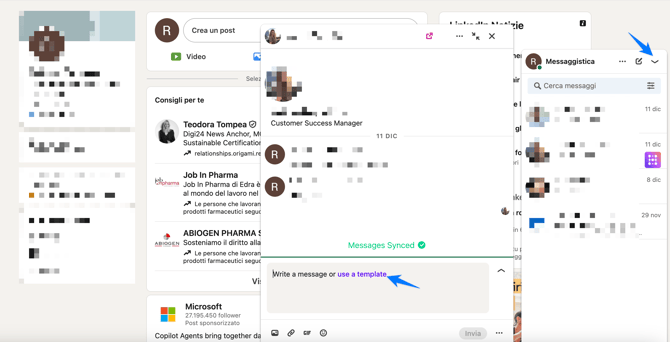
Étape 2 : utiliser un modèle (ou en créer un)
- Cliquez sur Use a template et choisissez-en un, ou créez un nouveau modèle (voir le chapitre 3)
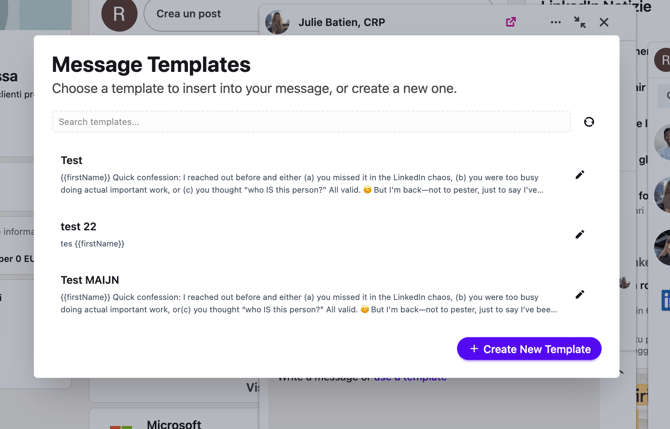
Étape 3 : envoyer
- Relisez le texte inséré et envoyez votre message
Chapitre 2 : Sales Navigator (SN)
2.1 Demande de connexion (note d’invitation)
Étape 1 : ouvrir la note d’invitation
- Lancez une demande de connexion depuis Sales Navigator
- Cliquez sur Add a note
Étape 2 : insérer un modèle
- Cliquez sur Use a template
- Sélectionnez un modèle (la bibliothèque est la même que sur LinkedIn)
Étape 3 : personnaliser, puis envoyer
- Ajustez si besoin, puis envoyez l’invitation
2.2 Messagerie / message direct (conversations en cours)
Dans la messagerie Sales Navigator (et les InMails le cas échéant), la marche à suivre est la même :
- Ouvrez la conversation
- Cliquez sur Use a template
- Sélectionnez un modèle et envoyez
Chapitre 3 : créer, modifier et gérer les modèles (LinkedIn ou Sales Navigator)
Étape 1 : accéder à la création de modèle
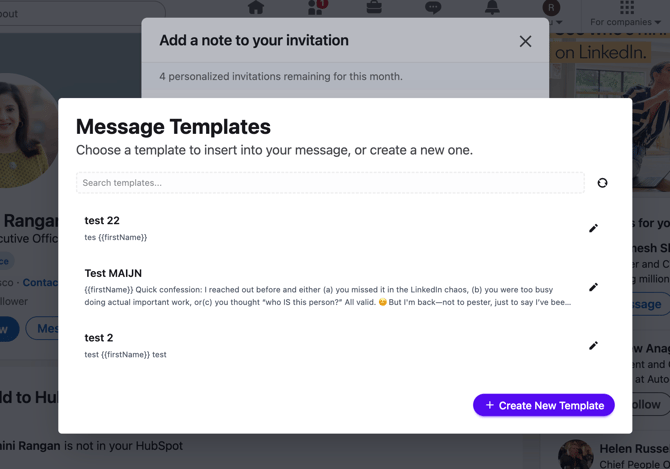
Dans la fenêtre "Add a note to your invitation", cliquez sur le lien "use a template". Cela ouvre la fenêtre Message Templates, où vous trouvez :
- Une barre de recherche pour retrouver vos modèles
- La liste de vos modèles enregistrés
- Un bouton "+ Create New Template" en bas
Étape 2 : construire votre modèle
Cliquez sur "+ Create New Template" pour ouvrir l’éditeur de modèle, qui comprend :
Template Title
- Donnez à votre modèle un nom explicite (vous seul le voyez)
- Exemple : « Approche CEO », « Relance après salon » ou « Intro via une relation commune »
Message Content
- Rédigez votre message dans le champ de texte (jusqu’à 2 000 caractères)
- Utilisez la variable {{firstName}} pour personnaliser
- La variable apparaît sous forme d’étiquette violette : {{firstName}}
Variables de personnalisation
Pour l’instant, LinkedIn propose la variable {{firstName}}, qui insère automatiquement le prénom du destinataire quand vous utilisez le modèle. Dans votre message, elle apparaît ainsi :
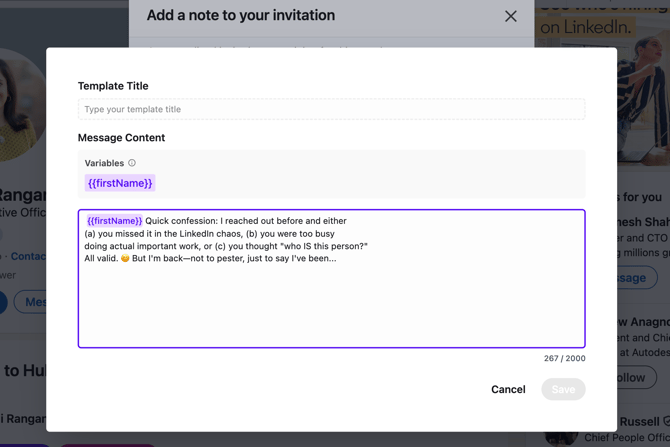
À l’envoi, "{{firstName}}" devient "Yamini" ou le prénom du destinataire.
Étape 3 : enregistrer et utiliser
- Cliquez sur "Save" pour ajouter le modèle à votre bibliothèque
Parcourir et gérer vos modèles
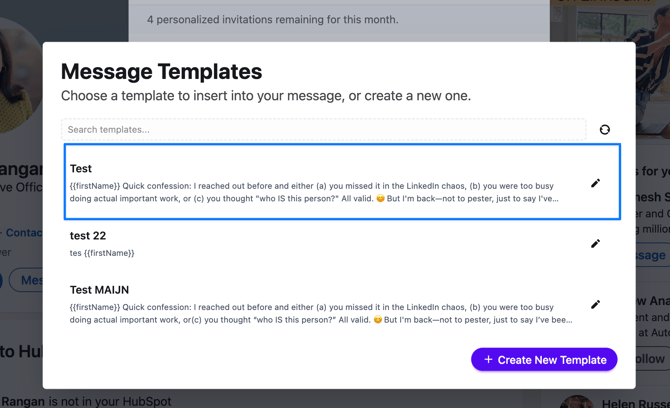
Dans la fenêtre Message Templates, vous voyez tous vos modèles enregistrés avec :
- Le nom du modèle (votre titre)
- Un aperçu du contenu (la première ou les deux premières lignes)
- L’icône de modification (crayon) : pour modifier le modèle
- La recherche : pour retrouver rapidement un modèle par son nom ou son contenu
Conseils pour organiser vos modèles
Comme vous pouvez créer plusieurs modèles, pensez à les nommer par :
- Cas d’usage : « Prospection à froid », « Intro chaleureuse », « Relance après événement »
- Audience : « C-Suite », « Manager intermédiaire », « Pair »
- Campagne : « Partenariat T4 », « Networking conférence », « Lancement produit »
Mis à jour le 10 novembre 2026