
Comment exporter des contacts de Sales Navigator vers HubSpot avec Hublead
Envoyez vos leads Sales Navigator vers HubSpot un par un (tous les plans) ou par 25 (Scale), et corrigez un champ Sales Navigator URL vide.
Sur cette page
- Important : avant de commencer
- Disponibilité selon le plan
- Pourquoi Hublead enrichit les contacts avec des emails
- Où se font les exports
- Export en masse (1 à 25 leads à la fois) : plan Scale uniquement
- Export depuis le profil d’un lead (un seul lead) : disponible sur tous les plans
- Problème fréquent : le champ Sales Navigator Profile URL est vide dans HubSpot
- Symptôme
- Pourquoi cela arrive
- Comment corriger
- Vérifications rapides (si les exports ne fonctionnent pas comme prévu)
Important : avant de commencer
Disponibilité selon le plan
- L’export en masse est disponible uniquement avec le plan Hublead Scale.
- L’export depuis le profil d’un lead (un seul lead) est disponible sur tous les plans Hublead.
Si vous ne voyez pas l’option d’export en masse décrite ci-dessous, vérifiez que votre abonnement inclut le plan Scale.
Pourquoi Hublead enrichit les contacts avec des emails
Quand vous exportez des contacts depuis Sales Navigator, Hublead enrichit aussi les contacts avec leur adresse email (si elle est disponible). Cela vous permet de :
- Éviter les doublons dans HubSpot grâce à une correspondance plus précise.
- Améliorer la qualité des contacts en important des fiches plus complètes dès le départ.
- Réduire le nettoyage manuel après l’import.
Où se font les exports
Tous les exports commencent dans LinkedIn Sales Navigator, dans la zone Leads/Contacts (résultats de recherche, filtres ou listes).
À partir de là, Hublead propose deux façons d’exporter :
Export en masse (1 à 25 leads à la fois) : plan Scale uniquement
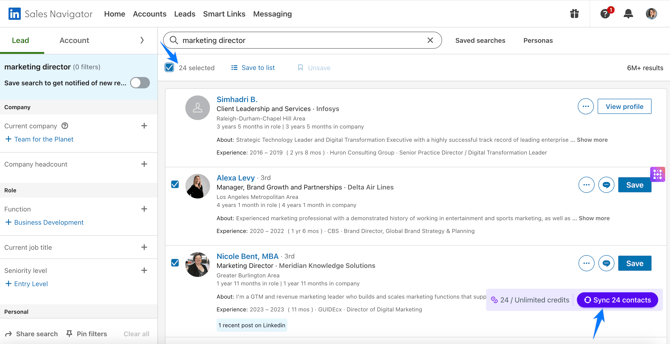
Utilisez-le pour exporter plusieurs leads directement depuis une liste, une recherche ou des résultats filtrés, sans ouvrir le profil du lead.
Étapes
- Ouvrez Sales Navigator et allez dans vos résultats de recherche de leads/contacts (ou une liste).
- Appliquez vos filtres (facultatif).
- Sélectionnez des leads dans la liste (minimum 1, maximum 25 par export).
- Cliquez sur l’action Hublead export.
- Confirmez l’export.
Ce qui se passe ensuite
- Hublead exporte les leads sélectionnés vers les contacts HubSpot.
- Si le contact existe déjà dans HubSpot, Hublead le met à jour (selon votre configuration Hublead et vos règles de correspondance).
Export depuis le profil d’un lead (un seul lead) : disponible sur tous les plans
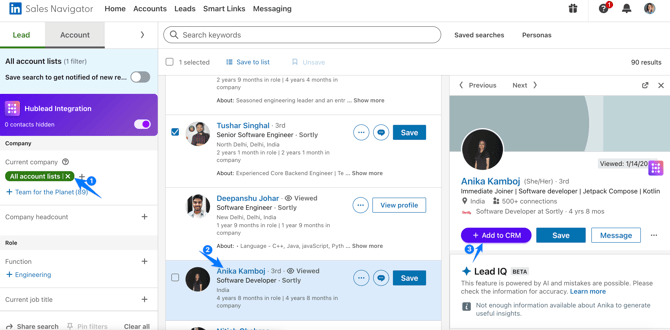
Utilisez-le pour exporter un lead précis, après avoir ouvert son profil Sales Navigator.
Étapes
- Ouvrez Sales Navigator.
- Trouvez un lead avec la barre de recherche ou votre liste de leads filtrée.
- Cliquez sur le lead pour ouvrir son profil.
- Utilisez l’action Hublead export depuis la vue du profil.
- Confirmez l’export.
Problème fréquent : le champ Sales Navigator Profile URL est vide dans HubSpot
Symptôme
Après l’import ou l’export, le champ Sales Navigator Profile URL apparaît vide dans HubSpot.
Pourquoi cela arrive
Hublead n’importe le lien du profil Sales Navigator que si le contact est importé directement depuis Sales Navigator, par exemple :
- Export depuis une liste ou recherche Sales Nav (export en masse)
- Export depuis un profil de lead Sales Nav ouvert
Si le contact a été :
- importé depuis LinkedIn standard (pas Sales Navigator), ou
- créé dans HubSpot d’une autre façon (création manuelle, autres intégrations, etc.)
…alors l’URL Sales Navigator peut rester vide.
Comment corriger
- Dans HubSpot, vérifiez comment le contact a été créé ou importé (la source compte).
- Si le contact ne vient pas de Sales Navigator, réimportez-le depuis Sales Navigator avec l’une des deux options d’export ci-dessus (en masse ou depuis le profil du lead).
- Vérifiez à nouveau la fiche du contact : le champ Sales Navigator Profile URL devrait maintenant être rempli.
Vérifications rapides (si les exports ne fonctionnent pas comme prévu)
- Pour l’export en masse : vous êtes sur le plan Hublead Scale.
- Vous exportez depuis les leads/contacts Sales Navigator, pas depuis LinkedIn standard.
- Pour les problèmes d’URL Sales Nav : le contact a été exporté directement depuis Sales Navigator (sinon, exportez-le à nouveau).
Mis à jour le 10 novembre 2026