
Comment connecter Hublead à LinkedIn et HubSpot ?
Connectez Hublead à LinkedIn et HubSpot, synchronisez vos contacts et résolvez les problèmes de configuration ou d’autorisations.
Sur cette page
En résumé
Pour connecter Hublead à LinkedIn, installez l’extension Chrome Hublead, ouvrez LinkedIn dans Chrome et connectez votre compte HubSpot via le message de Hublead. Une fois connecté, ouvrez un profil LinkedIn et utilisez Add to CRM pour synchroniser les données du contact dans HubSpot. Si la connexion ne fonctionne pas, réinstallez l’extension, vérifiez vos autorisations HubSpot et réessayez.
Description et étapes pour résoudre le problème
Hublead relie LinkedIn à HubSpot grâce à l’extension Chrome Hublead. Après avoir installé l’extension et connecté votre compte HubSpot, vous pouvez synchroniser vos contacts LinkedIn directement dans votre CRM.
Comment connecter Hublead à LinkedIn et HubSpot
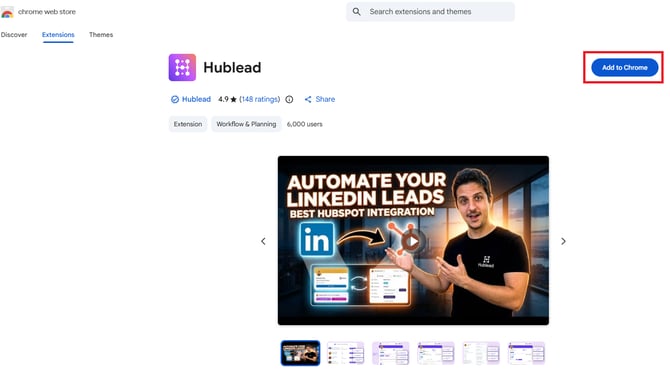
- Installez l’extension Chrome Hublead depuis le Chrome Web Store en cliquant sur Add to Chrome
- Ouvrez LinkedIn dans Google Chrome.
- Hublead affiche un message de bienvenue et vous invite à cliquer sur Connect HubSpot!
- Connectez-vous à votre compte HubSpot avec votre email, votre compte Google ou le SSO.
- Sélectionnez le compte HubSpot à connecter.
- Vous ne voyez que les comptes HubSpot sur lesquels votre email est enregistré comme utilisateur.
- Une fois Hublead connecté, ouvrez n’importe quel profil de contact LinkedIn.
- Cliquez sur Add to CRM pour synchroniser les données du contact dans HubSpot.
Si vous n’arrivez pas à connecter Hublead
Si la connexion ne fonctionne pas, nous vous conseillons de réinstaller proprement l’extension et de reconnecter votre compte.
- Dans HubSpot, allez dans Settings → Integrations → Connected Apps.
- Si Hublead y figure, désinstallez-le.
- Dans Chrome, allez dans Extensions :
- Cliquez sur le menu à trois points ⋮
- Allez dans More tools (Plus d’outils)
- Cliquez sur Extensions
- Supprimez l’extension Hublead.
- Vérifiez que Chrome est à jour :
- Cliquez sur le menu à trois points ⋮
- Allez dans Settings (Paramètres)
- Ouvrez About Chrome (À propos de Chrome)
- Installez les mises à jour disponibles
- Fermez complètement Chrome.
- Rouvrez Chrome.
- Réinstallez l’extension Chrome Hublead depuis le Chrome Web Store.
- Rouvrez LinkedIn et reconnectez Hublead à HubSpot.
Vérifier vos autorisations HubSpot
Vous pouvez aussi être bloqué si votre utilisateur HubSpot n’a pas les autorisations nécessaires.
Vérifiez que votre utilisateur HubSpot a l’autorisation de :
- Modifier les contacts dont vous êtes propriétaire
- Modifier les entreprises dont vous êtes propriétaire
- Modifier les deals dont vous êtes propriétaire
- Modifier les paramètres des propriétés
- Accéder à l’App Marketplace
- Lire et modifier les listes
Si vous n’avez pas ces autorisations, demandez à votre administrateur HubSpot de mettre à jour vos accès.
Si le problème persiste
Dans certains cas, l’authentification HubSpot peut prendre quelques minutes. Si la configuration ne fonctionne pas tout de suite, attendez environ 10 minutes et réessayez.
Si vous n’arrivez toujours pas à connecter Hublead, contactez le support en indiquant :
- Le message d’erreur exact que vous voyez
- Des captures d’écran du problème
- L’étape à laquelle la connexion échoue
Cela aidera l’équipe support à analyser le problème plus vite.
Mis à jour le 10 novembre 2026