
Facturation et abonnements Hublead : essai, changement de plan et factures
Ce que comprend l’essai gratuit, comment changer de plan ou de nombre de licences, où télécharger vos factures et comment résilier en fin de période.
Sur cette page
- Comment fonctionne l’essai gratuit
- Que puis-je faire pendant l’essai gratuit ?
- Que se passe-t-il à la fin de l’essai ou quand j’atteins la limite ?
- Quelles offres sont disponibles après l’essai gratuit ?
- Mon essai s’est terminé avant que j’aie eu le temps de tout tester. Que faire ?
- Changer de plan ou de nombre de licences (upgrade/downgrade)
- A. Si vous êtes nouveau sur Hublead (pas encore d’abonnement actif)
- B. Si vous avez déjà un abonnement Hublead
- Télécharger vos factures et reçus
- Résilier votre abonnement à la fin de la période de facturation en cours
Comment fonctionne l’essai gratuit
Que puis-je faire pendant l’essai gratuit ?
Pendant votre essai gratuit, vous pouvez tester Hublead entièrement, y compris l’import de contacts de LinkedIn vers HubSpot, dans une petite limite. Vous avez accès au plan Scale, ce qui vous permet de tester toutes les fonctionnalités disponibles.
L’essai est limité à l’import de 10 contacts ou à 2 semaines d’utilisation, ce qui suffit généralement pour voir comment Hublead s’intègre à votre façon de travailler.
Vous pouvez aussi regarder la démo Hublead (lien dans l’app) si vous préférez une courte présentation avant de passer à un plan payant.
Que se passe-t-il à la fin de l’essai ou quand j’atteins la limite ?
Quand vous atteignez la limite de l’essai :
- Vous ne pouvez plus importer de nouveaux contacts ni de nouveaux messages via Hublead : vous passez sur le plan Starter (gratuit), où vous pouvez seulement voir les données HubSpot sur LinkedIn.
- Vos données existantes dans HubSpot restent en place.
- Pour continuer à utiliser Hublead sans limite, vous devez passer à un plan payant (voir « Changer de plan ou de nombre de licences » ci-dessous).
Si vous avez l’impression de ne pas avoir pu évaluer Hublead correctement, vous pouvez :
- Regarder la démo dont le lien figure dans le message de fin d’essai.
- Contacter le support avec vos questions précises sur votre cas d’usage, pour qu’il vous aide à décider de la suite.
Quelles offres sont disponibles après l’essai gratuit ?
Après votre essai, vous pouvez choisir n’importe quel plan payant (Professional, Business, Scale). Vous trouverez les tarifs à jour et la comparaison des fonctionnalités sur la page de tarifs Hublead.
- Le tarif est par utilisateur (par licence) : voir Abonnement, plans et licences Hublead.
- Vous pouvez aussi choisir la fréquence de facturation (mensuelle ou annuelle), avec des remises pour les engagements plus longs.
Mon essai s’est terminé avant que j’aie eu le temps de tout tester. Que faire ?
Si votre essai est terminé et que vous n’avez pas réussi à tout tester :
- Commencez par la démo pour voir rapidement les principaux usages.
- Partagez vos questions ou votre cas d’usage précis avec le support : il peut vous aider à voir si Hublead vous convient et comment le configurer, pour ne pas repartir de zéro sur un plan payant.
Changer de plan ou de nombre de licences (upgrade/downgrade)
Vous pouvez monter en gamme (plan supérieur ou plus de licences) ou descendre en gamme (plan inférieur ou moins de licences).
La marche à suivre dépend de votre situation : nouveau client ou abonnement déjà actif.
A. Si vous êtes nouveau sur Hublead (pas encore d’abonnement actif)
- Allez dans app.hublead.io > Settings > Plans.
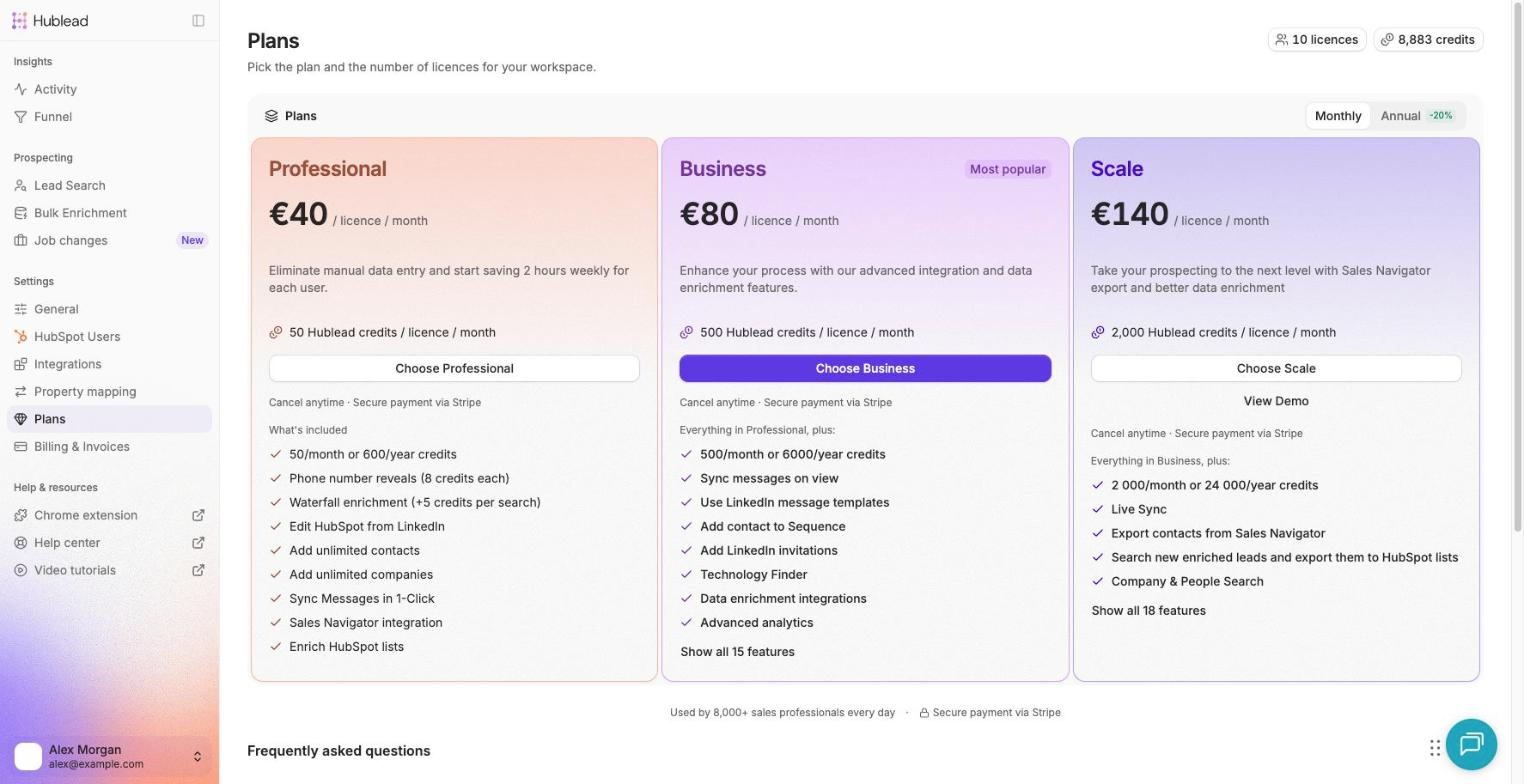
- Choisissez le plan qui vous convient.
- Indiquez le nombre de licences dont vous avez besoin :
- Finalisez le paiement dans le portail Stripe
Une fois l’abonnement créé, allez sur la page Team pour attribuer les licences (voir Comment configurer votre équipe).
B. Si vous avez déjà un abonnement Hublead
- Allez dans app.hublead.io > Settings > Plans
- Cliquez sur Manage subscription.
- Dans le portail Stripe, modifiez :
- Le plan (par exemple passer de Professional à Business, ou l’inverse).
- Le nombre de licences (augmentez-le pour ajouter des licences, réduisez-le pour en retirer).
- Confirmez les changements dans Stripe (uniquement pour un upgrade)
Votre upgrade ou downgrade prend effet immédiatement, et votre facturation est mise à jour automatiquement selon le nouveau plan et le nouveau nombre de licences.
Télécharger vos factures et reçus
Vous pouvez accéder à toutes vos factures et reçus précédents directement depuis l’app Hublead.
- Allez dans Settings > Billing :
https://app.hublead.io/settings/billing - Vérifiez que vous êtes dans le bon espace de travail ou compte si vous en gérez plusieurs.
- Dans l’historique de facturation, retrouvez le paiement par sa date.
- Cliquez sur la ligne pour voir et télécharger le reçu en PDF.
S’il vous manque un reçu, contactez le support en indiquant :
- La date du paiement
- Le numéro de facture (si vous l’avez)
Cela aide l’équipe à retrouver et renvoyer rapidement la bonne facture.
Résilier votre abonnement à la fin de la période de facturation en cours
Quand vous résiliez, votre abonnement reste actif jusqu’à la fin de la période de facturation en cours, puis il n’est pas renouvelé.
Comment résilier
- Allez dans app.hublead.io > Settings > Billing & Invoices.
- Cliquez sur Cancel Subscription.
- Confirmez la résiliation.
Ce qui se passe ensuite :
- Vous gardez un accès complet à Hublead jusqu’à la date de fin de période indiquée dans vos informations de facturation.
- Après cette date, votre plan prend fin automatiquement et n’est pas renouvelé.
- Vous pouvez toujours vérifier la date de fin exacte sur votre page Billing :
https://app.hublead.io/settings/billing
Si vous n’arrivez pas à accéder à Billing, contactez le support : il peut confirmer ou effectuer la résiliation pour vous.
Mis à jour le 11 novembre 2026