
Gérer vos deals, leads et opportunités depuis LinkedIn
Avec le plan Scale, consultez, créez et faites avancer vos deals et leads HubSpot, ou vos opportunités Salesforce, depuis le panneau Hublead sur LinkedIn.
Sur cette page
- Ce que vous allez apprendre
- 1. Le plan et le CRM nécessaires
- 2. Deals in HubSpot
- Ce que vous voyez
- Ce que vous pouvez faire
- 3. Leads dans HubSpot
- Ce que vous voyez
- Ce que vous pouvez faire
- 2. Opportunities dans Salesforce
- Ce que vous voyez
- Ce que vous pouvez faire
- FAQ
- Dois-je ouvrir HubSpot ou Salesforce pour mettre à jour un deal ?
- Je suis sur le plan Business. Puis-je utiliser les onglets Deal et Lead ?
- Quelle édition de HubSpot me faut-il pour les Leads ?
Oui, Hublead gère plus que les contacts et les entreprises. Avec le plan Scale, le panneau Hublead sur LinkedIn affiche vos deals et leads HubSpot, ou vos opportunités Salesforce : vous pouvez les créer et les faire avancer d’une étape à l’autre sans ouvrir votre CRM.
Ce que vous allez apprendre
HubSpot
- Quel plan et quel CRM il vous faut
- Deals in HubSpot
- Leads dans HubSpot
Salesforce
- Quel plan et quel CRM il vous faut
- Opportunities in Salesforce
1. Le plan et le CRM nécessaires
| CRM | Onglets du panneau Hublead | Ce qu’il vous faut |
|---|---|---|
| HubSpot | Deal et Lead | Hublead Scale. Les leads nécessitent aussi Sales Hub Professional ou Enterprise sur votre compte HubSpot |
| Salesforce | Opportunity | Hublead Scale |
Sur les plans Professional et Business, les onglets Deal et Lead sont visibles dans le panneau. En cliquant dessus, vous voyez le plan Scale qui les débloque.
HubSpot
2. Deals in HubSpot
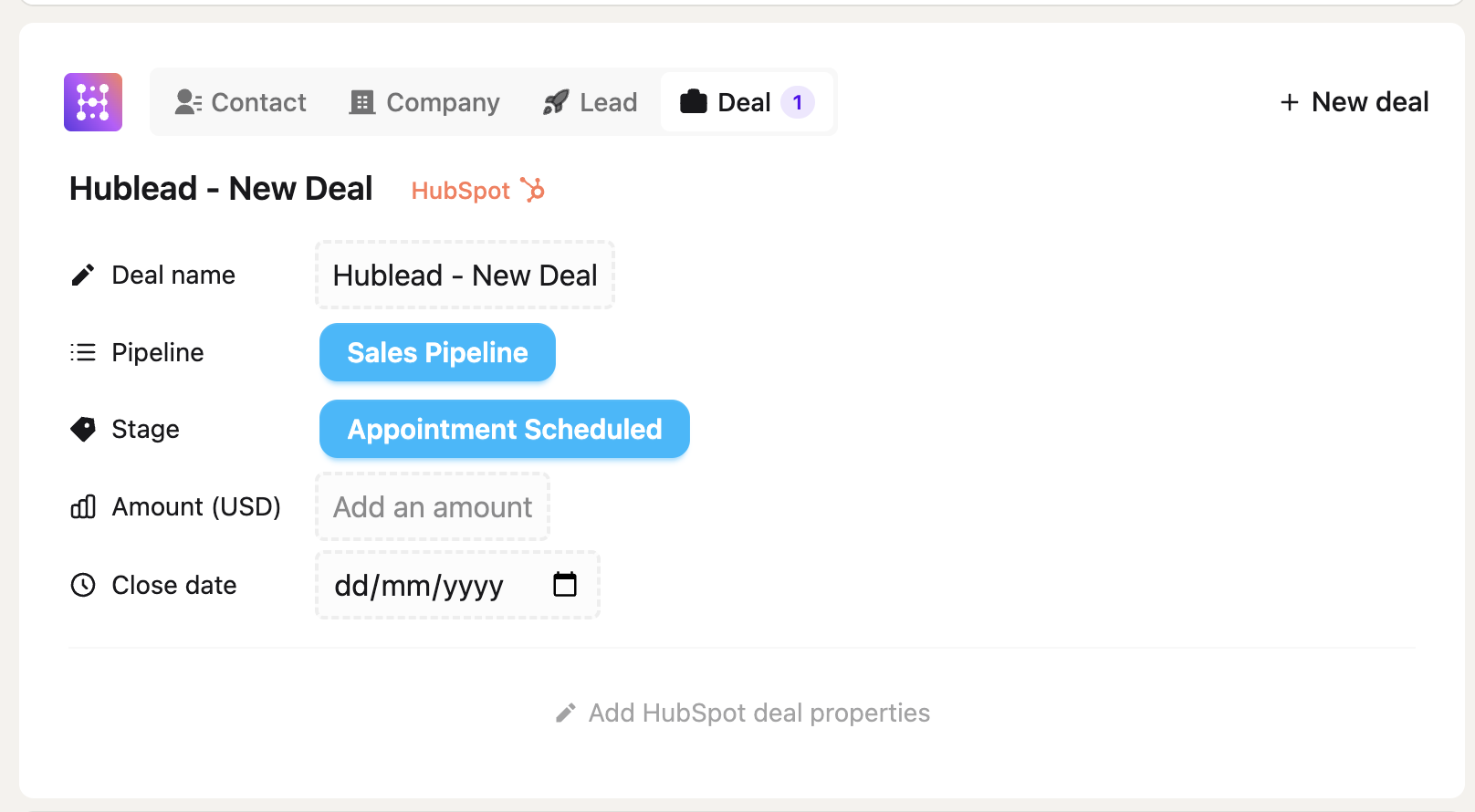
Ouvrez un contact ou une entreprise sur LinkedIn et allez dans l’onglet Deal du panneau Hublead, à côté de Contact et Company.
Ce que vous voyez
Les transactions (deals) liées à ce contact ou à cette entreprise dans HubSpot.
Ce que vous pouvez faire
- Créer une transaction : choisissez le Pipeline, l’étape, le montant et la date de clôture.
- Faire avancer une transaction dans les étapes de son Pipeline.
- Modifier les propriétés de la transaction directement dans le panneau.
Une transaction créée depuis LinkedIn est liée à la fois au contact et à son entreprise dans HubSpot.
3. Leads dans HubSpot
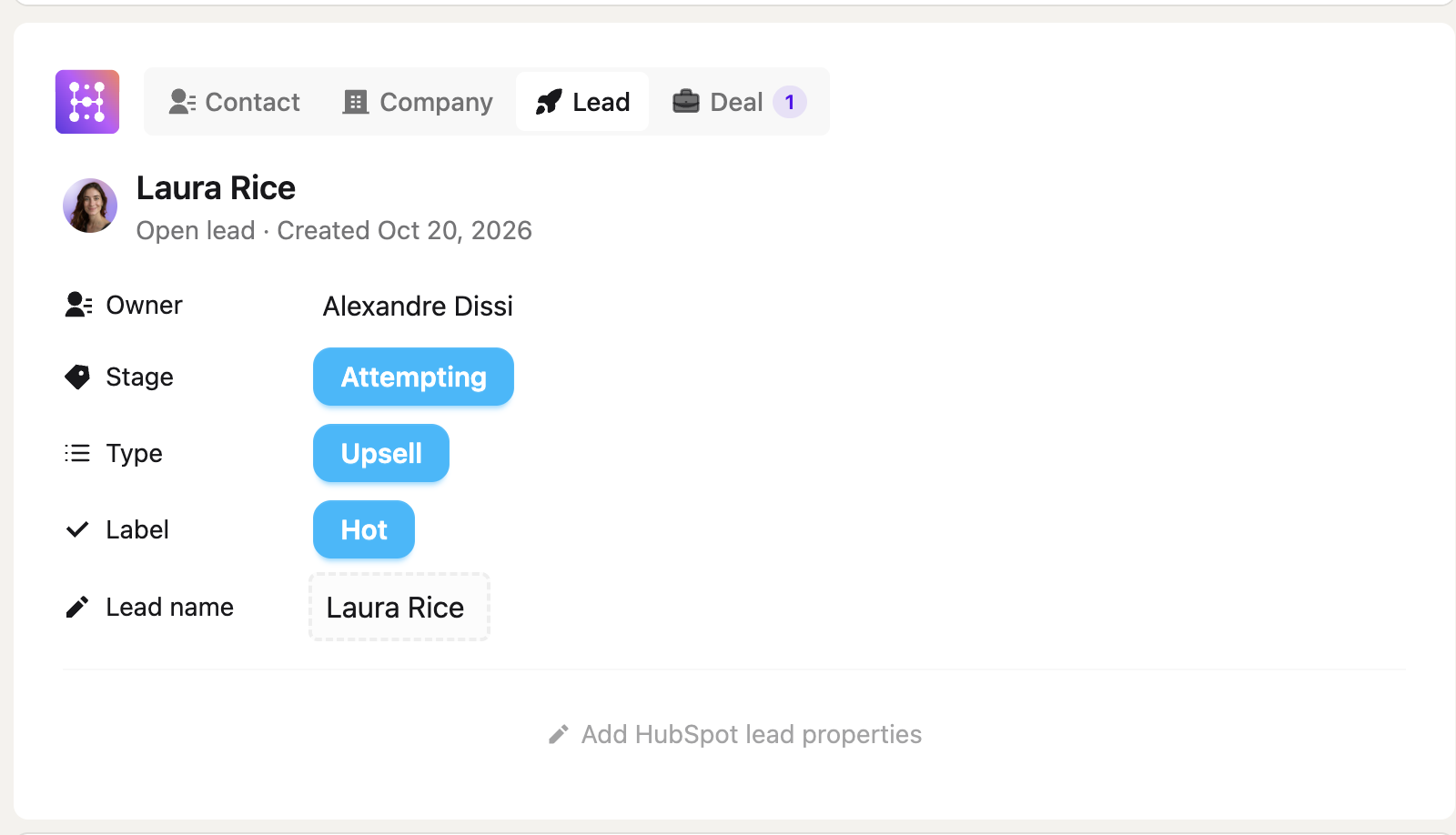
Ouvrez un contact sur LinkedIn et allez dans l’onglet Lead du panneau Hublead.
Ce que vous voyez
Le Lead ouvert du contact dans HubSpot.
Ce que vous pouvez faire
- Créer un Lead pour le contact.
- Modifier son étape, son type, son libellé et son propriétaire.
- Renseigner ses propriétés.
Les Leads nécessitent Sales Hub Professional ou Enterprise sur votre compte HubSpot.
Salesforce
2. Opportunities dans Salesforce
Ouvrez un contact ou une entreprise sur LinkedIn et allez dans l’onglet Opportunity du panneau Hublead.
Ce que vous voyez
Les opportunités liées à ce contact ou à ce compte Salesforce.
Ce que vous pouvez faire
- Créer une opportunité : nom, étape, montant et date de clôture.
- La faire avancer dans les étapes.
- Changer son propriétaire.
FAQ
Dois-je ouvrir HubSpot ou Salesforce pour mettre à jour un deal ?
Non. Vous créez et faites avancer vos deals, leads et opportunités depuis le panneau Hublead, et la modification est enregistrée dans votre CRM.
Je suis sur le plan Business. Puis-je utiliser les onglets Deal et Lead ?
Ces onglets font partie du plan Scale. Consultez Abonnement, plans et licences Hublead ou contactez-nous pour passer au plan Scale.
HubSpot
Quelle édition de HubSpot me faut-il pour les Leads ?
Sales Hub Professional ou Enterprise sur votre compte HubSpot, en plus de Hublead Scale.
Mis à jour le 10 novembre 2026