
Cómo trabajar tus deals, leads y oportunidades desde LinkedIn
En el plan Scale, ve, crea y mueve deals y leads de HubSpot, u oportunidades de Salesforce, desde el panel de Hublead en LinkedIn.
En esta página
- Lo que vas a aprender
- 1. Qué plan y qué CRM necesitas
- 2. Deals in HubSpot
- Qué ves
- Qué puedes hacer
- 3. Leads en HubSpot
- Qué ves
- Qué puedes hacer
- 2. Oportunidades en Salesforce
- Qué ves
- Qué puedes hacer
- Preguntas frecuentes
- ¿Necesito abrir HubSpot o Salesforce para actualizar un deal?
- Estoy en Business. ¿Puedo usar las pestañas Deal y Lead?
- ¿Qué edición de HubSpot necesito para los Leads?
Sí, Hublead maneja más que contactos y empresas. En el plan Scale, el panel de Hublead en LinkedIn muestra tus deals y leads de HubSpot, o tus oportunidades de Salesforce, para que puedas crearlos y moverlos por las etapas sin abrir tu CRM.
Lo que vas a aprender
HubSpot
- Qué plan y qué CRM necesitas
- Deals in HubSpot
- Leads en HubSpot
Salesforce
- Qué plan y qué CRM necesitas
- Opportunities in Salesforce
1. Qué plan y qué CRM necesitas
| CRM | Pestañas en el panel de Hublead | Lo que necesitas |
|---|---|---|
| HubSpot | Deal y Lead | Hublead Scale. Los leads también requieren Sales Hub Professional o Enterprise en tu cuenta de HubSpot |
| Salesforce | Opportunity | Hublead Scale |
En Professional y Business, las pestañas Deal y Lead se ven en el panel. Al hacer clic en ellas, se muestra el plan Scale que las desbloquea.
HubSpot
2. Deals in HubSpot
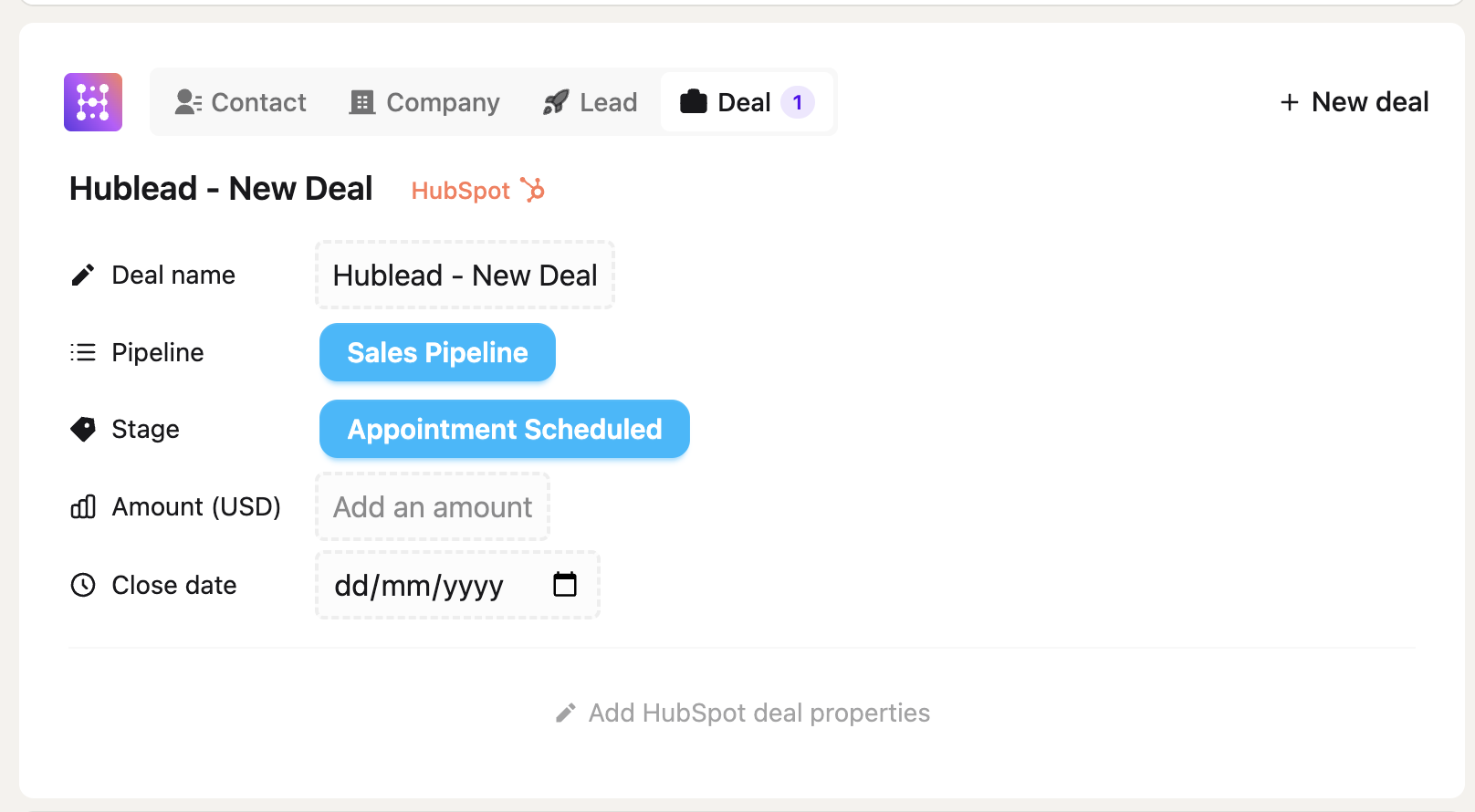
Abre un contacto o una empresa en LinkedIn y ve a la pestaña Deal del panel de Hublead, junto a Contact y Company.
Qué ves
Los deals vinculados a ese contacto o empresa en HubSpot.
Qué puedes hacer
- Crear un deal: elige el Pipeline, la etapa, el importe y la fecha de cierre.
- Mover un deal por las etapas de su Pipeline.
- Editar las propiedades del deal directamente en el panel.
Un deal que creas desde LinkedIn queda vinculado al contacto y a su empresa en HubSpot.
3. Leads en HubSpot
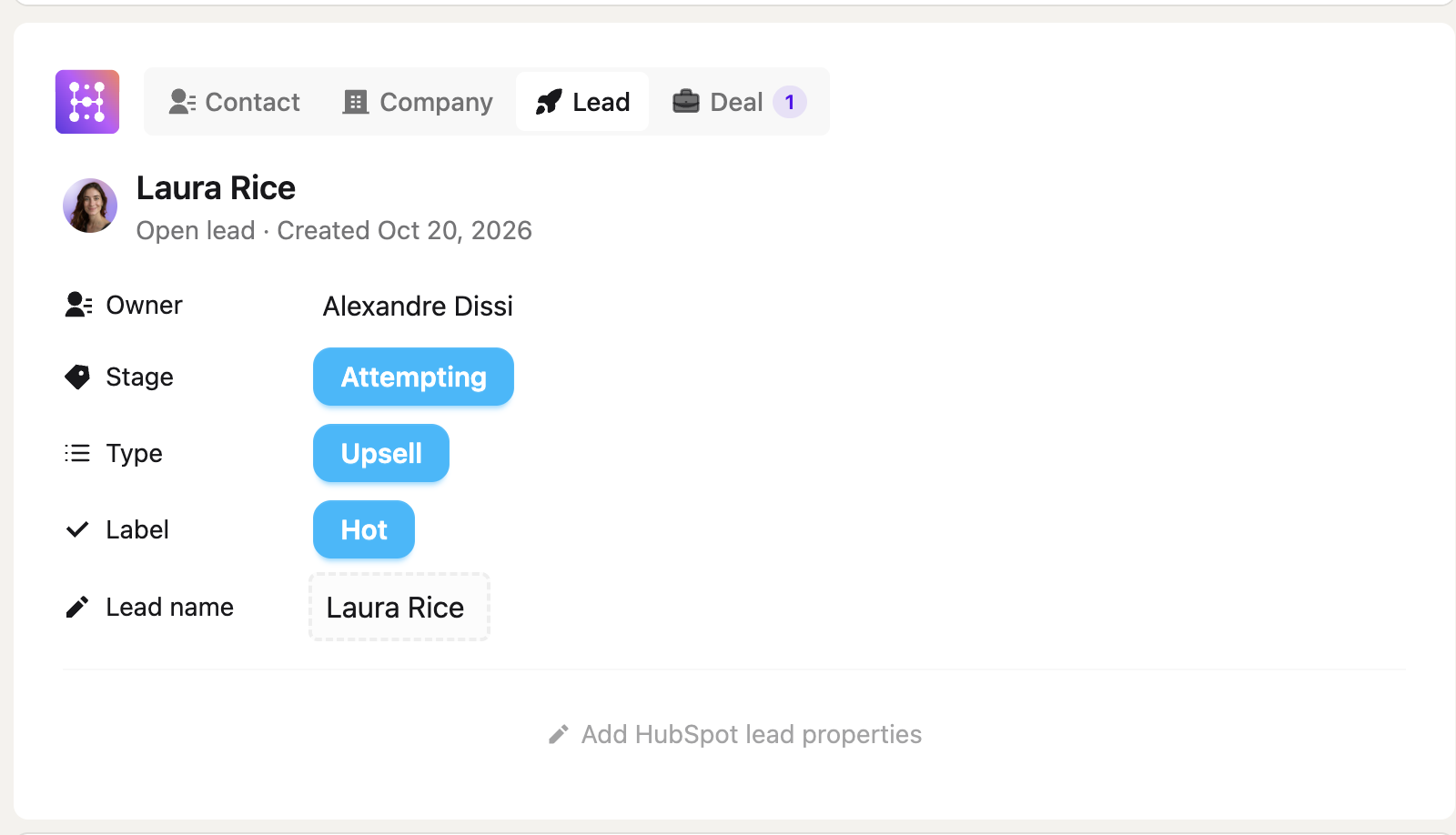
Abre un contacto en LinkedIn y ve a la pestaña Lead del panel de Hublead.
Qué ves
El Lead abierto del contacto en HubSpot.
Qué puedes hacer
- Crear un Lead para el contacto.
- Cambiar su etapa, tipo, etiqueta y propietario.
- Rellenar sus propiedades.
Los Leads requieren Sales Hub Professional o Enterprise en tu cuenta de HubSpot.
Salesforce
2. Oportunidades en Salesforce
Abre un contacto o una empresa en LinkedIn y ve a la pestaña Opportunity del panel de Hublead.
Qué ves
Las oportunidades vinculadas a ese contacto o cuenta de Salesforce.
Qué puedes hacer
- Crear una oportunidad: nombre, etapa, importe y fecha de cierre.
- Moverla por las etapas.
- Cambiar su propietario.
Preguntas frecuentes
¿Necesito abrir HubSpot o Salesforce para actualizar un deal?
No. Creas y mueves deals, leads y oportunidades desde el panel de Hublead, y el cambio se guarda en tu CRM.
Estoy en Business. ¿Puedo usar las pestañas Deal y Lead?
Las pestañas son parte del plan Scale. Consulta Suscripción, planes y seats de Hublead o contáctanos para pasar a Scale.
HubSpot
¿Qué edición de HubSpot necesito para los Leads?
Sales Hub Professional o Enterprise en tu cuenta de HubSpot, además de Hublead Scale.
Actualizado el 10 de noviembre de 2026