
¿Cómo conecto Hublead a LinkedIn y HubSpot?
Aprende a conectar Hublead a LinkedIn y HubSpot, sincronizar contactos y resolver problemas de configuración o de permisos.
En esta página
Resumen
Para conectar Hublead a LinkedIn, instala la extensión de Chrome de Hublead, abre LinkedIn en Chrome y conecta tu cuenta de HubSpot desde el aviso de Hublead. Una vez conectado, puedes visitar un perfil de LinkedIn y usar Add to CRM para sincronizar los datos del contacto con HubSpot. Si la conexión no funciona, reinstala la extensión, revisa tus permisos de HubSpot y vuelve a intentar la conexión.
Descripción y pasos para resolver el problema
Hublead conecta LinkedIn con HubSpot a través de la extensión de Chrome de Hublead. Después de instalar la extensión y conectar tu cuenta de HubSpot, puedes sincronizar contactos de LinkedIn directamente en tu CRM.
Cómo conectar Hublead a LinkedIn y HubSpot
- Instala la extensión de Chrome de Hublead desde la Chrome Web Store haciendo clic en Add to Chrome
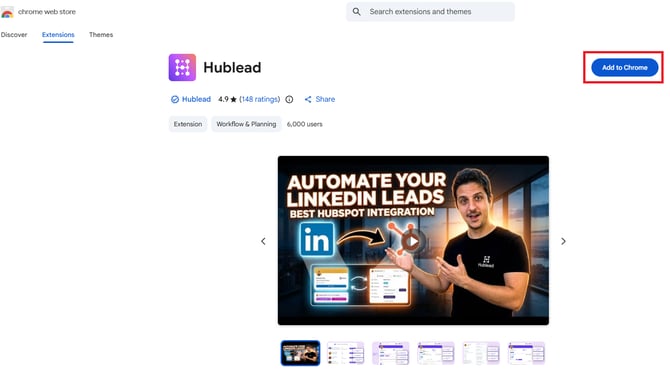
- Abre LinkedIn en Google Chrome.
- Hublead debería mostrar un mensaje de bienvenida y pedirte que hagas clic en Connect HubSpot!
- Inicia sesión en tu cuenta de HubSpot con tu email, tu inicio de sesión de Google o SSO.
- Selecciona la cuenta de HubSpot que quieres conectar.
- Solo verás las cuentas de HubSpot en las que tu email está registrado como usuario.
- Una vez conectado Hublead, abre cualquier perfil de contacto en LinkedIn.
- Haz clic en Add to CRM para sincronizar los datos del contacto con HubSpot.
Si no puedes conectar Hublead
Si la conexión no funciona, te recomendamos reinstalar la extensión desde cero y volver a conectar tu cuenta.
- En HubSpot, ve a Settings → Integrations → Connected Apps.
- Si Hublead aparece ahí, desinstálalo.
- En Chrome, ve a Extensions:
- Haz clic en el menú de tres puntos ⋮
- Ve a More tools
- Haz clic en Extensions
- Elimina la extensión de Hublead.
- Asegúrate de que Chrome esté actualizado:
- Haz clic en el menú de tres puntos ⋮
- Ve a Settings
- Abre About Chrome
- Instala las actualizaciones disponibles
- Cierra Chrome por completo.
- Vuelve a abrir Chrome.
- Reinstala la extensión de Chrome de Hublead desde la Chrome Web Store.
- Abre LinkedIn de nuevo y vuelve a conectar Hublead a HubSpot.
Revisa tus permisos de HubSpot
También es posible que no puedas conectar Hublead si tu usuario de HubSpot no tiene los permisos necesarios.
Asegúrate de que tu usuario de HubSpot tenga permiso para:
- Editar los contactos de los que eres propietario
- Editar las empresas de las que eres propietario
- Editar los deals de los que eres propietario
- Editar la configuración de propiedades
- Acceder al App Marketplace
- Leer y escribir listas
Si no tienes estos permisos, pídele a tu administrador de HubSpot que actualice tu acceso.
Si el problema continúa
En algunos casos, la autenticación de HubSpot puede tardar unos minutos en completarse. Si la configuración no funciona de inmediato, espera unos 10 minutos y vuelve a intentarlo.
Si todavía no puedes conectar Hublead, contacta al soporte e incluye:
- El mensaje de error exacto que ves
- Capturas de pantalla del problema
- El paso en el que falla la conexión
Esto ayudará al equipo de soporte a investigar el problema más rápido.
Actualizado el 10 de noviembre de 2026