
Cómo reportar un error desde la extensión de Chrome de Hublead
Graba el problema desde la barra lateral de la extensión y envíalo con una breve descripción, para que nuestro equipo reciba los datos técnicos y pueda solucionarlo.
En esta página
Si algo no funciona como esperabas, puedes reportar un error directamente desde la extensión de Chrome de Hublead. Así nuestro equipo recibe toda la información técnica necesaria para solucionar el problema rápido.
Paso 1. Abre la extensión de Hublead
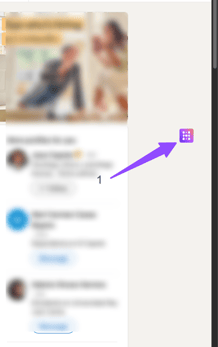
Haz clic en el ícono de Hublead en la barra de herramientas de Chrome para abrir la barra lateral de la extensión.
Paso 2. Abre la herramienta de reporte de errores
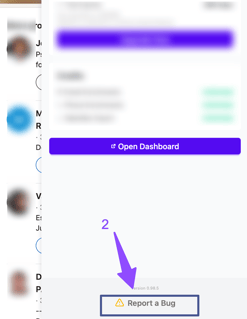
Desplázate hasta el final de la barra lateral y haz clic en Report a Bug.
Paso 3. Graba el problema
Haz clic en Start Recording. Luego reproduce el problema exactamente como ocurre.
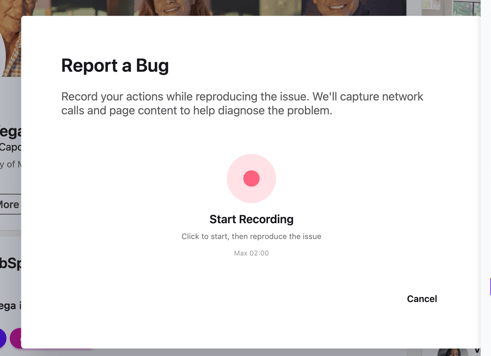
La herramienta grabará:
- Tus acciones
- Las llamadas de red
- El contexto de la página
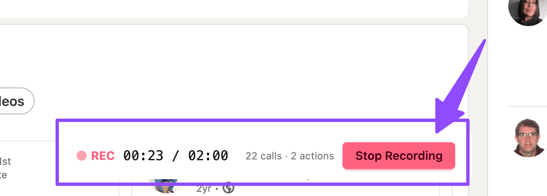
Puedes grabar hasta 2 minutos.
Haz clic en "Stop Recording" abajo para terminar
Paso 4. Agrega una descripción
Cuando detienes la grabación, se abre un formulario.
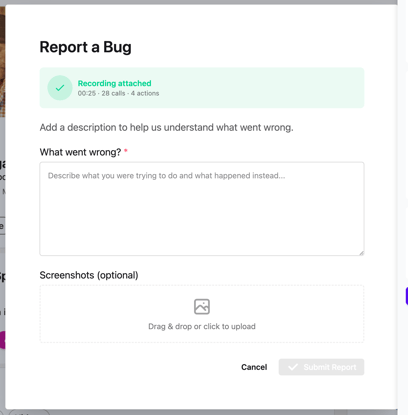
En What went wrong?, explica:
- Qué estabas intentando hacer
- Qué pasó en su lugar
También puedes adjuntar capturas de pantalla si hace falta.
Paso 5. Envía el reporte
Haz clic en Submit Report.
Tu reporte se enviará a nuestro equipo técnico con la grabación y todos los datos técnicos necesarios para investigar.
Consejos para ayudarnos a solucionarlo más rápido
- Empieza a grabar antes de que ocurra el problema
- Sigue todo el flujo que lleva al error
- Explica el comportamiento esperado frente al comportamiento real
Qué pasa después
Nuestro equipo recibirá una notificación, analizará tu reporte y te contactará si necesita más información o cuando el problema esté solucionado.
Gracias por ayudarnos a mejorar Hublead.
Actualizado el 10 de noviembre de 2026