
Comment déclencher un workflow HubSpot à partir d’une activité LinkedIn
Lancez un workflow HubSpot quand une invitation LinkedIn est envoyée ou acceptée, ou quand un message est envoyé ou reçoit une réponse, et répartissez-le par commercial.
Sur cette page
- Les déclencheurs disponibles
- Prérequis
- Pas à pas : créer un workflow déclenché par un événement LinkedIn Hublead
- 1) Créer un workflow basé sur les contacts
- 2) Définir le déclencheur d’inscription sur un événement d’application Hublead
- 3) (Facultatif) Filtrer par commercial avec « Inviter » / « Username »
- Avancé : répartir les actions par commercial (branches)
- Dépannage : événement synchronisé mais invisible, ou workflow qui ne se déclenche pas
- Vérifiez que le contact est dans HubSpot
- Vérifiez les filtres de la timeline dans HubSpot
- Vérifiez que Hublead est bien connecté
- Cas d’usage fréquents
Hublead synchronise les principales activités LinkedIn dans la timeline du contact HubSpot sous forme d’événements d’application Hublead. Vous pouvez alors inscrire des contacts et déclencher des workflows HubSpot dès qu’une action LinkedIn a lieu, par exemple une invitation envoyée ou acceptée, ou un message envoyé ou ayant reçu une réponse.
Hublead peut aussi enregistrer des propriétés de « dernière activité » (par exemple Last LinkedIn Message Sent Date, Last LinkedIn Message Replied Date, Last LinkedIn Invitation Sent Date, Last LinkedIn Invitation Accepted Date) pour enrichir la logique de vos workflows.
Les déclencheurs disponibles
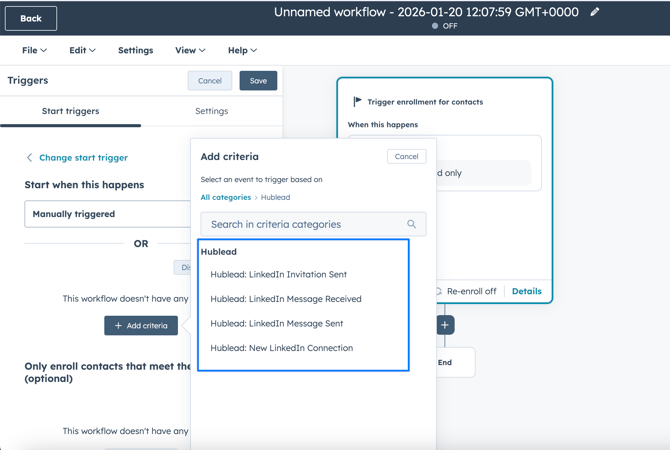
Dans HubSpot Workflows, cherchez Hublead sous « When an event occurs » pour trouver ces quatre événements d’application Hublead :
- LinkedIn invitation sent
- LinkedIn invitation accepted
- LinkedIn message sent
- LinkedIn message replied
Ces événements apparaissent dans la timeline de la fiche contact quand Hublead synchronise l’activité.
Prérequis
- Le contact doit exister dans HubSpot. Hublead synchronise l’activité LinkedIn uniquement pour les contacts HubSpot existants : le déclencheur du workflow ne se lance pas si la personne n’est pas encore dans HubSpot.
- Hublead est connecté et fonctionne (extension Chrome installée et connexion HubSpot active).
Pas à pas : créer un workflow déclenché par un événement LinkedIn Hublead
1) Créer un workflow basé sur les contacts
Dans HubSpot :
- Allez dans Automation → Workflows
- Cliquez sur Create workflow from Scratch
- Choisissez Contact-based under trigger Manually
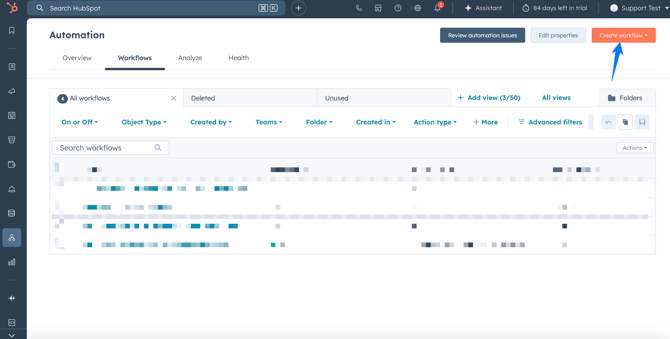
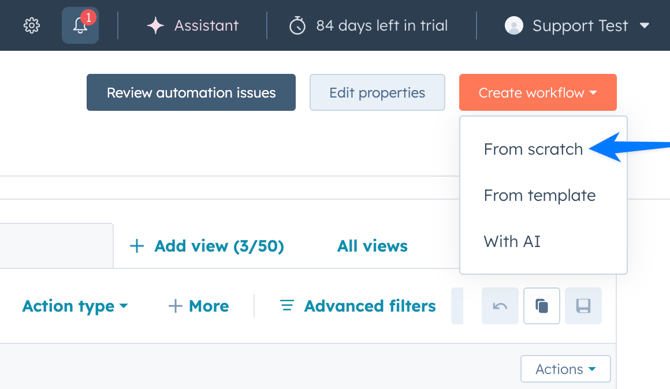
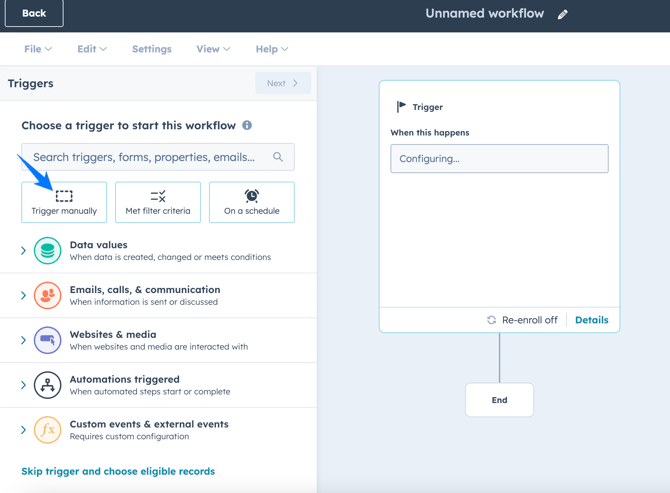
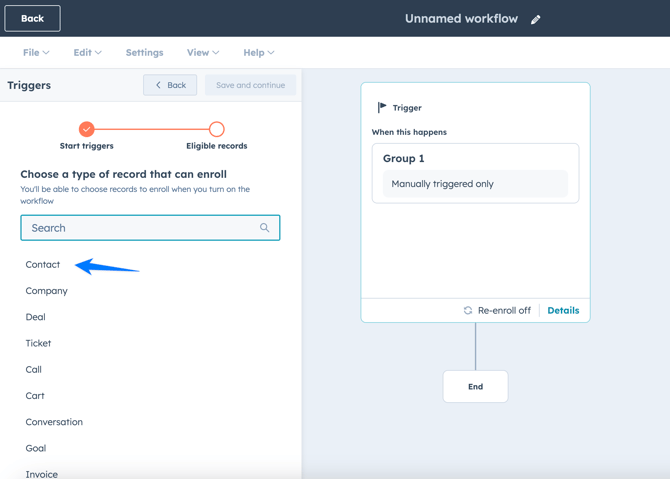
2) Définir le déclencheur d’inscription sur un événement d’application Hublead
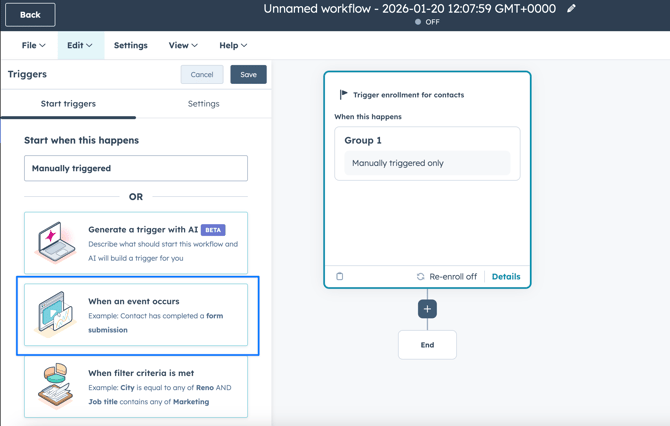
- Dans les déclencheurs d’inscription, sélectionnez When an event occurs
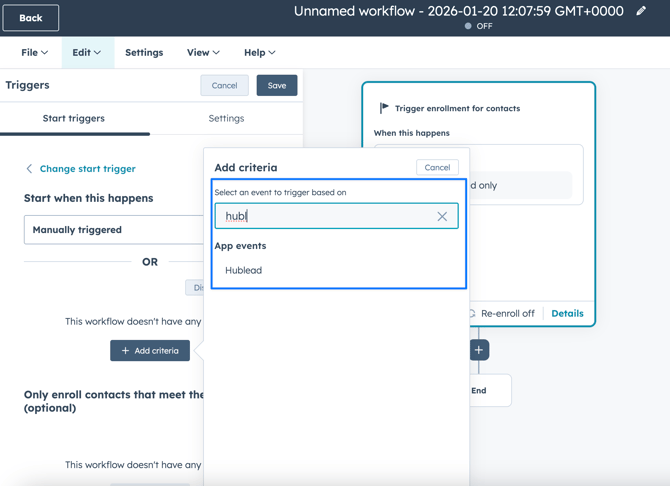
- Dans la barre de recherche des événements, tapez Hublead
- Sélectionnez l’événement souhaité (par exemple LinkedIn invitation sent, LinkedIn message sent, etc.)
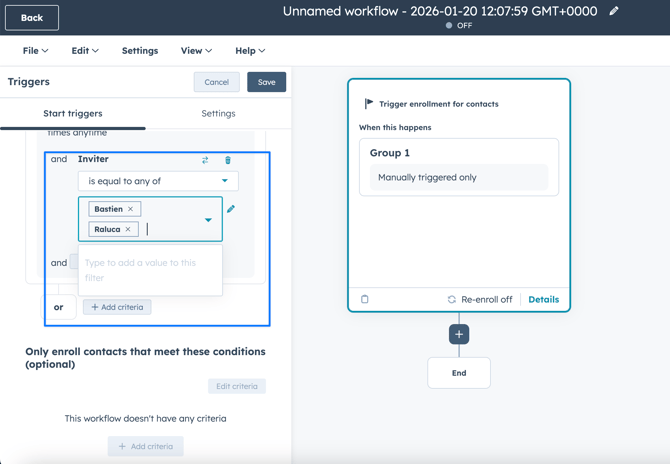
3) (Facultatif) Filtrer par commercial avec « Inviter » / « Username »
Si vous voulez que le workflow se déclenche uniquement quand un compte LinkedIn précis agit :
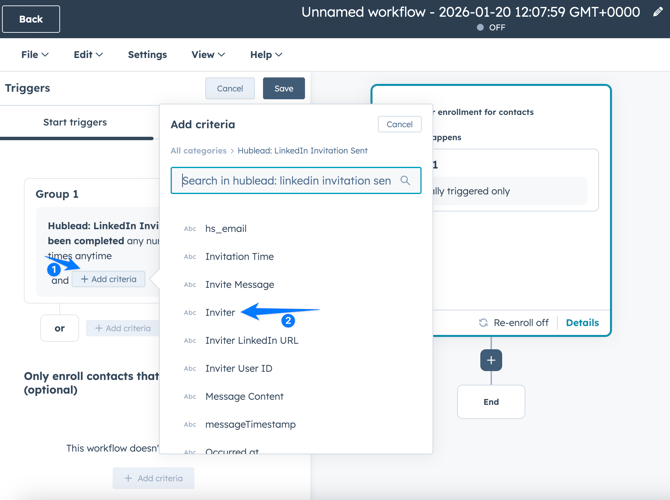
- Ajoutez un critère/filtre sur l’événement
- Choisissez Inviter (pour les événements d’invitation) ou Username (pour les événements de message)
- Sélectionnez le nom du profil LinkedIn (exemple du tutoriel : Bastien Paul)
Résultat : le workflow se déclenche uniquement pour les contacts qui ont :
- au moins un événement du type sélectionné (par exemple LinkedIn invitation sent), et
- un événement associé à l’inviter ou au username choisi.
Avancé : répartir les actions par commercial (branches)
Si plusieurs commerciaux prospectent sur LinkedIn et que vous voulez une automatisation différente pour chacun :
- Déclenchez sur un événement Hublead (comme ci-dessus)
- Ajoutez un critère
- Utilisez le champ d’événement Inviter pour séparer les branches :
- Si Inviter = Bastien Paul → envoyer une notification Slack sur le canal de Bastien, définir une propriété, créer une tâche, etc.
- Si Inviter = un autre commercial → d’autres actions
Ce modèle est utile si vous voulez des alertes Slack par commercial, des étapes de lead par commercial ou des séquences/tâches différentes selon la personne qui a lancé l’action LinkedIn.
Dépannage : événement synchronisé mais invisible, ou workflow qui ne se déclenche pas
Vérifiez que le contact est dans HubSpot
Hublead ne peut synchroniser et déclencher que sur des contacts qui existent déjà dans HubSpot.
Vérifiez les filtres de la timeline dans HubSpot
Si vous avez synchronisé des messages mais ne les voyez pas dans la timeline d’activité du contact, vérifiez que le bon filtre (par exemple LinkedIn) est activé sur la timeline de la fiche contact.
Vérifiez que Hublead est bien connecté
Si rien ne se synchronise, vérifiez à nouveau :
- L’extension Chrome Hublead est installée
- La connexion HubSpot et les autorisations sont bien configurées
Cas d’usage fréquents
- Prévenir un SDR dans Slack quand un prospect accepte une invitation
- Créer une tâche de follow-up quand un message reçoit une réponse
- Mettre à jour la phase du cycle de vie quand un message est envoyé
- Segmenter le reporting et l’automatisation par commercial LinkedIn (Inviter/Username)
Mis à jour le 10 novembre 2026