
So löst du einen HubSpot-Workflow durch LinkedIn-Aktivität aus
Starte einen HubSpot-Workflow, wenn eine LinkedIn-Einladung gesendet oder angenommen wird oder eine Nachricht gesendet oder beantwortet wird, und steuere ihn pro Vertriebler.
Auf dieser Seite
- Wodurch du Workflows auslösen kannst
- Voraussetzungen
- Schritt für Schritt: Erstelle einen Workflow, der bei einem Hublead-LinkedIn-Event startet
- 1) Erstelle einen kontaktbasierten Workflow
- 2) Setze den Aufnahme-Trigger auf ein Hublead-App-Event
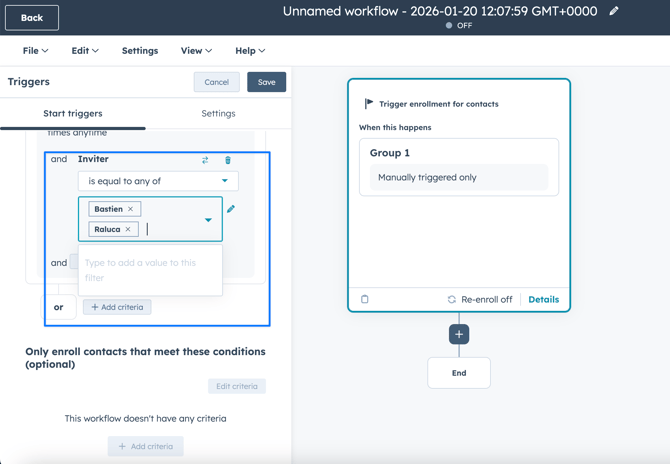
- 3) (Optional) Nach Vertriebler filtern mit „Inviter“ / „Username“
- Fortgeschritten: Aktionen pro Vertriebler steuern (Verzweigung)
- Fehlerbehebung: Event synchronisiert, aber nicht sichtbar / Workflow startet nicht
- Prüfe, ob der Kontakt in HubSpot ist
- Prüfe die Timeline-Filter in HubSpot
- Prüfe, ob Hublead richtig verbunden ist
- Typische Anwendungsfälle
Hublead synchronisiert wichtige LinkedIn-Aktivitäten als Hublead-App-Events in die Timeline des HubSpot-Kontakts. So kannst du HubSpot-Workflows in dem Moment auslösen und Kontakte darin aufnehmen, in dem auf LinkedIn etwas passiert, zum Beispiel wenn eine Einladung gesendet oder angenommen oder eine Nachricht gesendet oder beantwortet wird.
Hublead kann außerdem Timeline-Eigenschaften zur „letzten Aktivität“ speichern (z. B. Last LinkedIn Message Sent Date, Last LinkedIn Message Replied Date, Last LinkedIn Invitation Sent Date, Last LinkedIn Invitation Accepted Date), damit du zusätzliche Workflow-Logik bauen kannst.
Wodurch du Workflows auslösen kannst
Such in HubSpot Workflows unter „When an event occurs“ nach Hublead, um diese vier Hublead-App-Events zu finden:
- LinkedIn invitation sent
- LinkedIn invitation accepted
- LinkedIn message sent
- LinkedIn message replied
Diese Events erscheinen in der Timeline des Kontaktdatensatzes, sobald Hublead die Aktivität synchronisiert.
Voraussetzungen
- Der Kontakt muss in HubSpot existieren. Hublead synchronisiert LinkedIn-Aktivität nur zu bestehenden HubSpot-Kontakten. Ein Workflow-Trigger wird also nicht ausgelöst, wenn die Person noch nicht in HubSpot ist.
- Hublead ist verbunden und läuft (Chrome-Erweiterung installiert und HubSpot-Verbindung funktioniert).
Schritt für Schritt: Erstelle einen Workflow, der bei einem Hublead-LinkedIn-Event startet
1) Erstelle einen kontaktbasierten Workflow
In HubSpot:
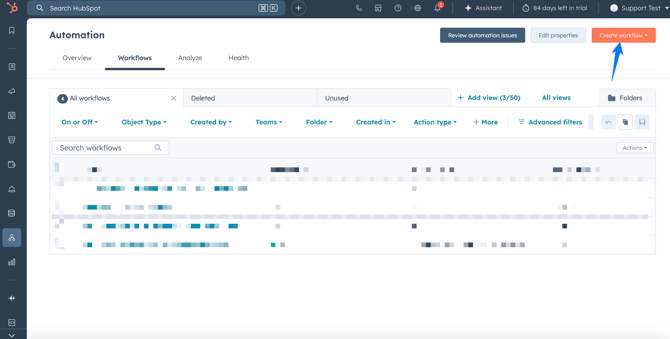
- Geh zu Automation → Workflows
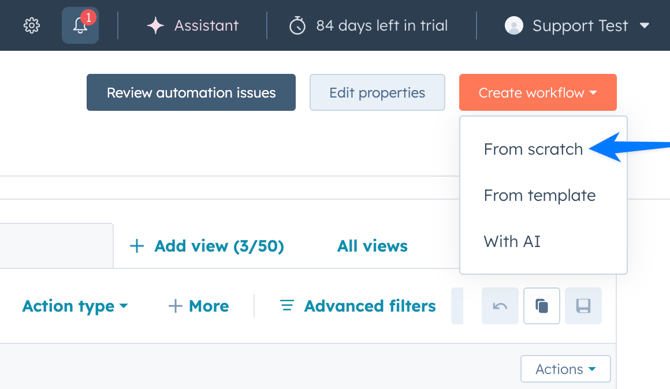
- Klick auf Create workflow from Scratch
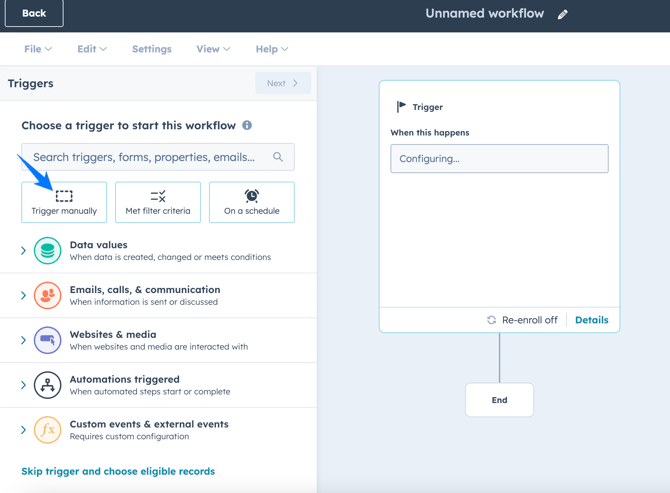
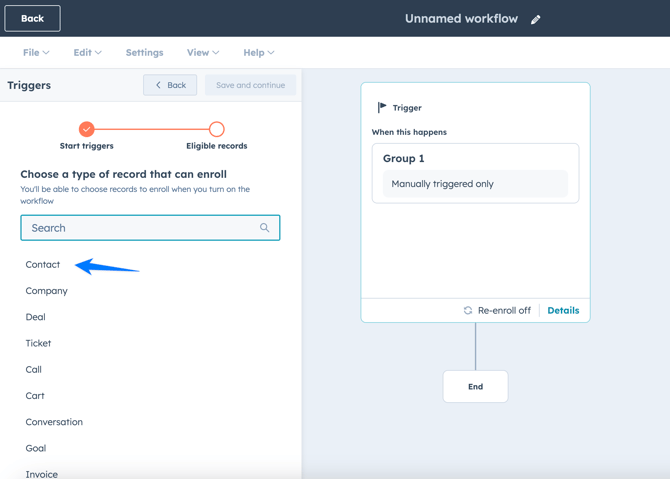
- Wähle Contact-based unter dem Trigger Manually
2) Setze den Aufnahme-Trigger auf ein Hublead-App-Event
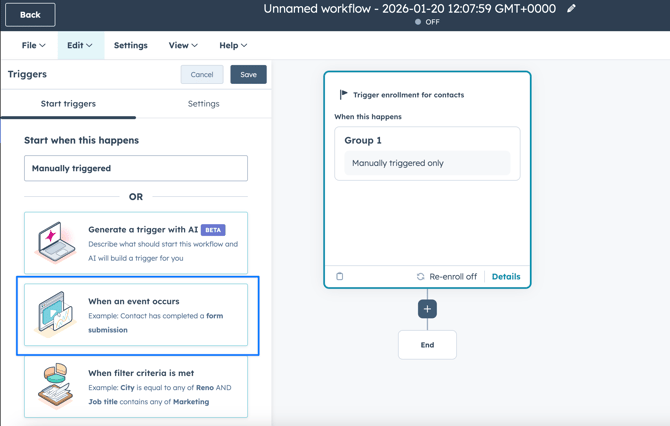
- Wähle unter den Aufnahme-Triggern When an event occurs
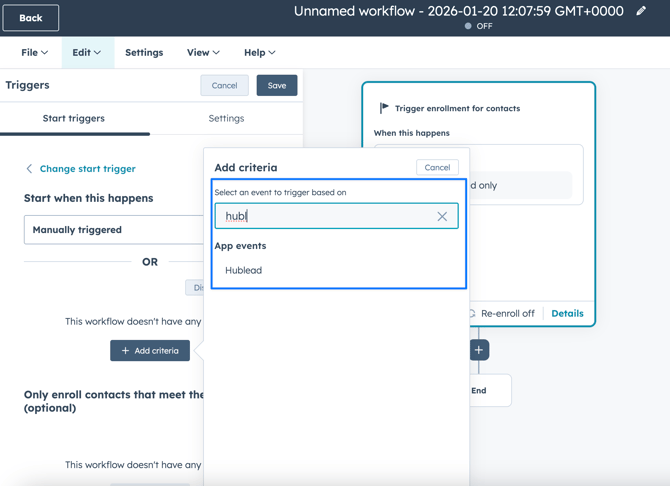
- Gib in der Event-Suche Hublead ein
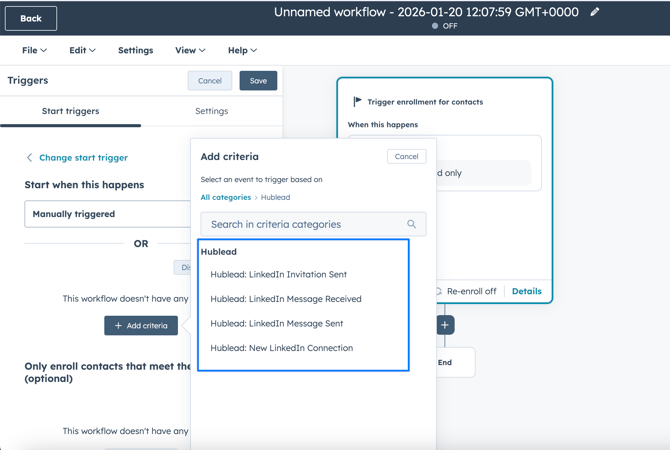
- Wähle das gewünschte Event aus (z. B. LinkedIn invitation sent, LinkedIn message sent usw.)
3) (Optional) Nach Vertriebler filtern mit „Inviter“ / „Username“
Wenn der Workflow nur starten soll, wenn ein bestimmtes LinkedIn-Konto aktiv wird:
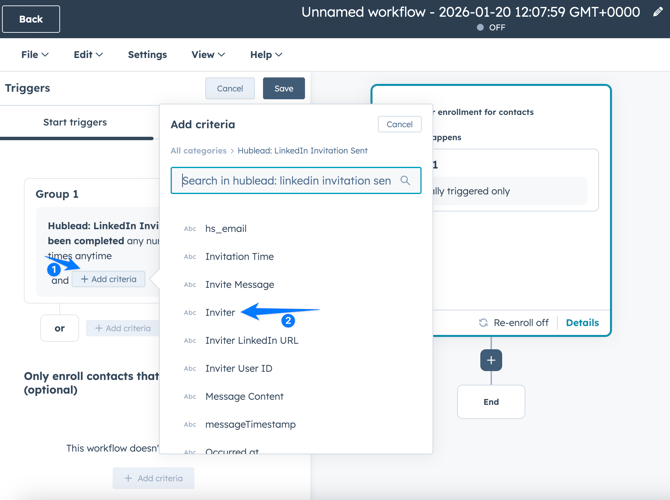
- Füge dem Event ein Kriterium bzw. einen Filter hinzu
- Wähle Inviter (für Einladungs-Events) oder Username (für Nachrichten-Events)
- Wähle den Namen des LinkedIn-Profils aus (Beispiel aus dem Tutorial: Bastien Paul)
Ergebnis: Der Workflow startet nur für Kontakte, die:
- mindestens ein Event des ausgewählten Typs haben (z. B. LinkedIn invitation sent), und
- bei denen das Event mit dem gewählten Inviter bzw. Username verknüpft ist.
Fortgeschritten: Aktionen pro Vertriebler steuern (Verzweigung)
Wenn mehrere Vertriebler auf LinkedIn prospektieren und du pro Vertriebler eine andere Automatisierung willst:
- Lös den Workflow über ein Hublead-Event aus (wie oben)
- Füge ein Kriterium hinzu
- Nutze das Event-Feld Inviter für die Aufteilung:
- Wenn Inviter = Bastien Paul → Slack-Benachrichtigung an Bastiens Kanal senden, eine Eigenschaft setzen, eine Aufgabe erstellen usw.
- Wenn Inviter = ein anderer Vertriebler → andere Aktionen
Dieses Muster ist nützlich, wenn du Slack-Benachrichtigungen pro Vertriebler, Lead-Phasen pro Vertriebler oder unterschiedliche Sequenzen/Aufgaben willst, je nachdem, wer die LinkedIn-Aktion ausgelöst hat.
Fehlerbehebung: Event synchronisiert, aber nicht sichtbar / Workflow startet nicht
Prüfe, ob der Kontakt in HubSpot ist
Hublead kann nur für Kontakte synchronisieren und Workflows auslösen, die schon in HubSpot existieren.
Prüfe die Timeline-Filter in HubSpot
Wenn du Nachrichten synchronisiert hast, sie aber nicht in der Aktivitäts-Timeline des Kontakts siehst, stell sicher, dass in der Timeline des Kontaktdatensatzes der richtige Filter (z. B. LinkedIn) aktiviert ist.
Prüfe, ob Hublead richtig verbunden ist
Wenn gar nichts synchronisiert wird, prüfe noch einmal:
- Die Hublead-Chrome-Erweiterung ist installiert
- Die HubSpot-Verbindung und die Berechtigungen sind richtig eingerichtet
Typische Anwendungsfälle
- Einen SDR in Slack benachrichtigen, wenn ein Interessent eine Einladung annimmt
- Eine Follow-up-Aufgabe erstellen, wenn auf eine Nachricht geantwortet wird
- Die Lifecycle-Phase aktualisieren, wenn eine Nachricht gesendet wird
- Reporting und Automatisierung nach LinkedIn-Vertriebler (Inviter/Username) segmentieren
Aktualisiert am 10. November 2026