
So verbindest du Tools zur Datenanreicherung mit Hublead
Hinterlege deinen API-Schlüssel von Apollo, Kaspr, Lusha oder RocketReach in Hublead, damit fehlende Telefonnummern ergänzt werden, wenn du ein LinkedIn-Profil hinzufügst.
Auf dieser Seite
- Apollo verbinden
- 1. Hol dir deinen API-Schlüssel
- 2. Füge den Schlüssel in Hublead hinzu
- Kaspr verbinden
- 1. Hol dir deinen API-Schlüssel
- 2. Füge den Schlüssel in Hublead hinzu
- Lusha verbinden
- 1. Hol dir deinen API-Schlüssel
- 2. Füge den Schlüssel in Hublead hinzu
- RocketReach verbinden
- 1. Hol dir deinen API-Schlüssel
- 2. Füge den Schlüssel in Hublead hinzu
Apollo verbinden
1. Hol dir deinen API-Schlüssel
- Falls du noch kein Konto bei Apollo hast, musst du eines erstellen.
- Geh zu Settings > API (oder klick direkt auf diesen Link).
- Erstelle einen API-Schlüssel mit dieser Berechtigung: "/v1/people/match"
- Hol dir deinen API-Schlüssel

Apollo-API-Schlüssel
2. Füge den Schlüssel in Hublead hinzu
- Öffne in deinem Hublead-dashboard im linken Menü "Integrations" (oder klick auf diesen Link).
- Klick auf der Apollo-Karte auf "Set API key".
- Füge deinen Apollo-API-Schlüssel ein und klick dann auf "Allow Access".
- Klick auf der Apollo-Karte auf "Activate".
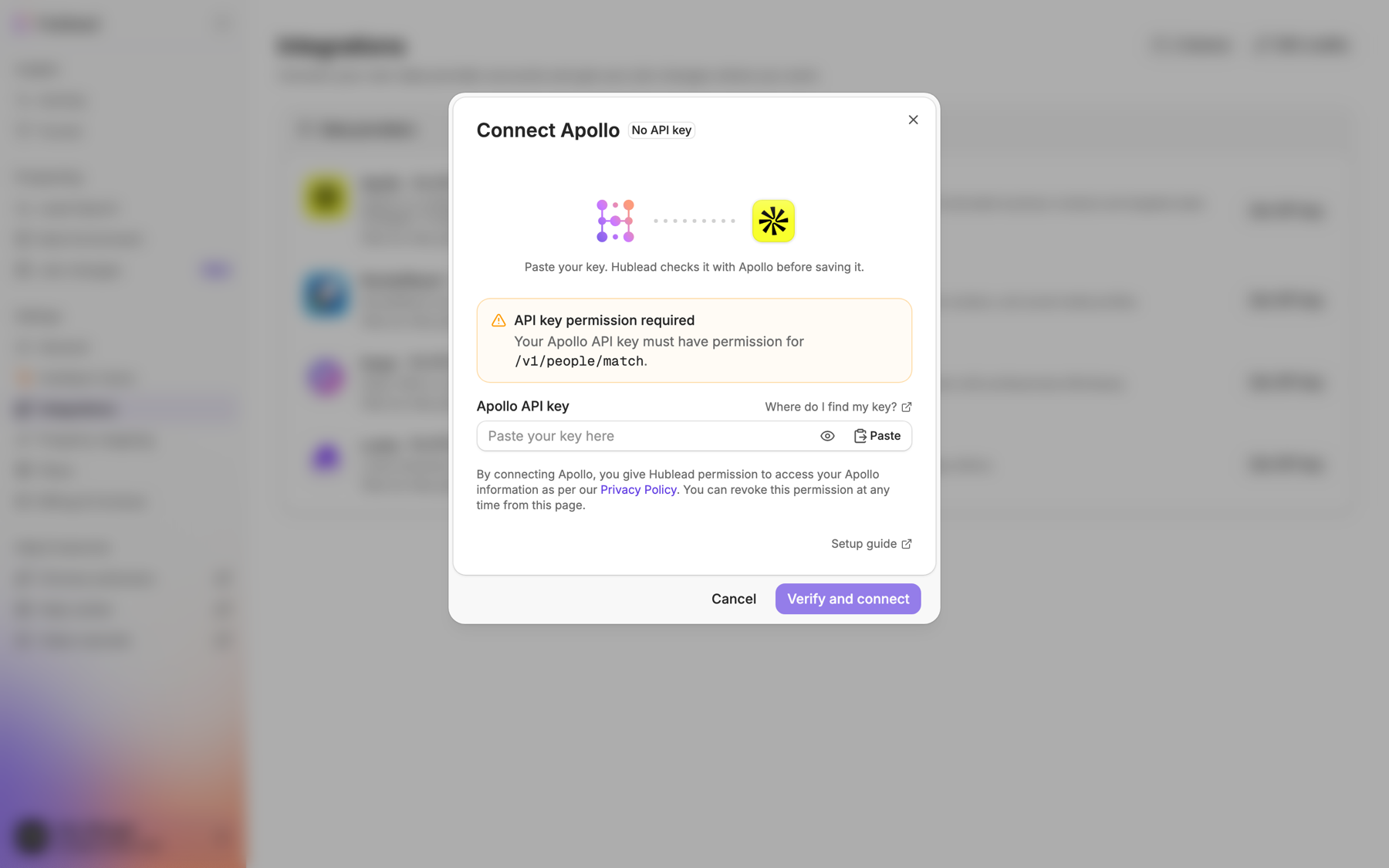
Füge deinen Apollo-API-Schlüssel ein und klick dann auf "Allow Access"
Fertig! Immer wenn du auf einer LinkedIn-Profilseite auf "Add to CRM" klickst, reichern wir die Daten mit Apollo an, falls uns die Telefonnummern fehlen.
Kaspr verbinden
1. Hol dir deinen API-Schlüssel
- Falls du noch kein Konto bei Kaspr hast, musst du eines erstellen.
- Geh zu Settings > API (oder klick direkt auf diesen Link).
- Hol dir deinen API-Schlüssel

Kaspr-API-Schlüssel
2. Füge den Schlüssel in Hublead hinzu
- Öffne in deinem Hublead-dashboard im linken Menü "Integrations" (oder klick auf diesen Link).
- Klick auf der Kaspr-Karte auf "Set API key".
- Füge deinen Kaspr-API-Schlüssel ein und klick dann auf "Allow Access".
- Klick auf der Kaspr-Karte auf "Activate".
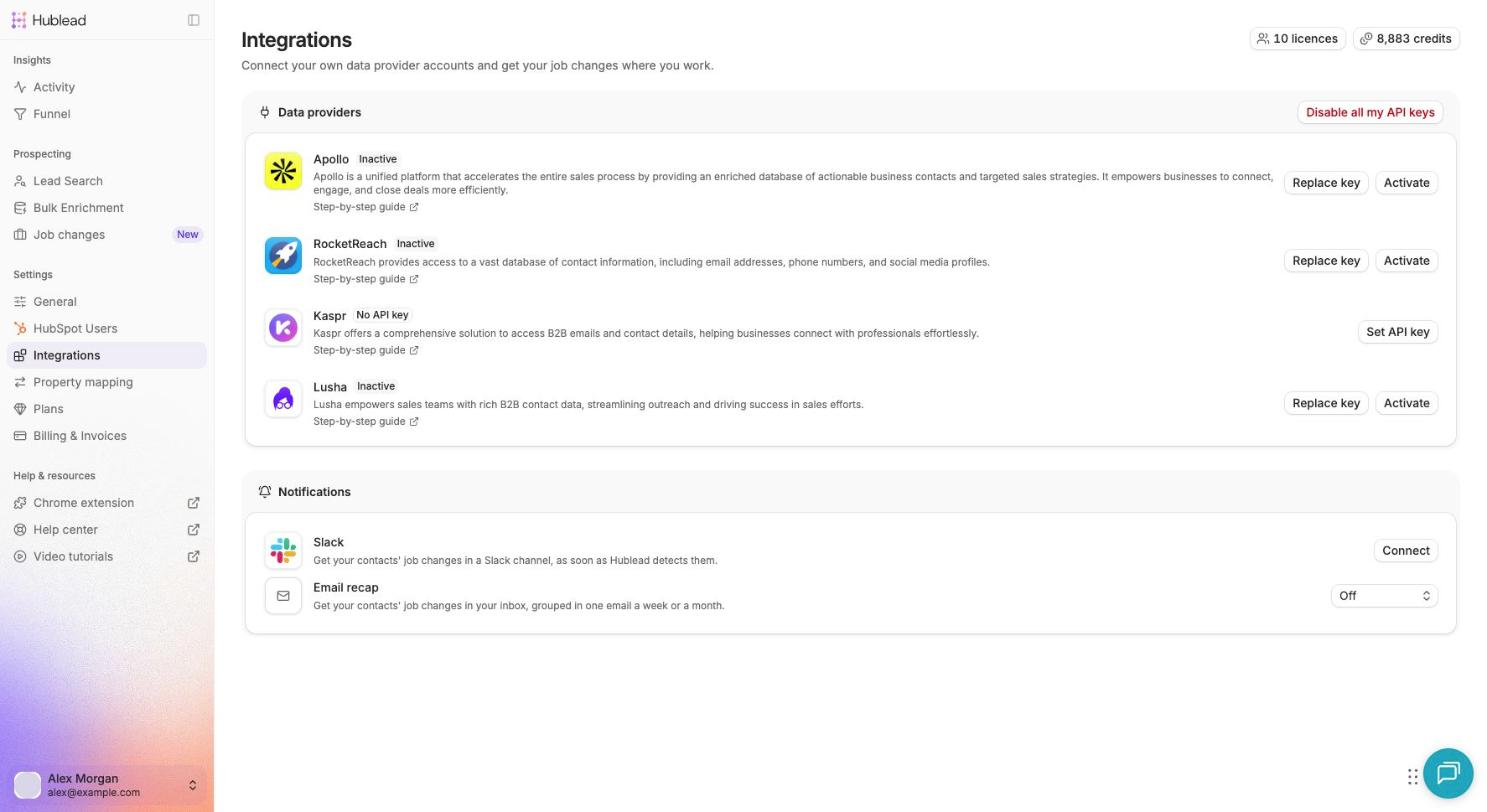
Die Seite "Integrations" in Hublead
Fertig! Immer wenn du auf einer LinkedIn-Profilseite auf "Add to CRM" klickst, reichern wir die Daten mit Kaspr an, falls uns die Telefonnummern fehlen.
Lusha verbinden
1. Hol dir deinen API-Schlüssel
Für den Zugriff auf die API von Lusha brauchst du eine Jahreslizenz von Lusha.
- Falls du noch kein Konto bei Lusha hast, musst du eines erstellen.
- Geh zu Enrich > API Enrichment.
- Hol dir deinen API-Schlüssel
2. Füge den Schlüssel in Hublead hinzu
- Öffne in deinem Hublead-dashboard im linken Menü "Integrations" (oder klick auf diesen Link).
- Klick auf der Lusha-Karte auf "Set API key".
- Füge deinen Lusha-API-Schlüssel ein und klick dann auf "Allow Access".
- Klick auf der Lusha-Karte auf "Activate".
Die Seite "Integrations" in Hublead
Fertig! Immer wenn du auf einer LinkedIn-Profilseite auf "Add to CRM" klickst, reichern wir die Daten mit Lusha an, falls uns die Telefonnummern fehlen.
RocketReach verbinden
1. Hol dir deinen API-Schlüssel
- Falls du noch kein Konto bei RocketReach hast, musst du eines erstellen. Du kannst zwischen zwei Abo-Arten wählen: nur E-Mails oder E-Mails & Telefonnummern. Beide funktionieren mit Hublead, es hängt nur davon ab, was du brauchst.
- Geh zu Integrations > API Usage & Settings oder klick auf diesen Link.
- Deinen API-Schlüssel findest du oben rechts. Wenn du das zum ersten Mal machst, klick auf "Generate a New API Key".

2. Füge den Schlüssel in Hublead hinzu
- Öffne in deinem Hublead-dashboard im linken Menü "Integrations" (oder klick auf diesen Link).
- Klick auf der RocketReach-Karte auf "Set API key".
- Füge deinen RocketReach-API-Schlüssel ein und klick dann auf "Allow Access".
- Klick auf der RocketReach-Karte auf "Activate".
Die Seite "Integrations" in Hublead
Fertig! Immer wenn du auf einer LinkedIn-Profilseite auf "Add to CRM" klickst, reichern wir die Daten mit RocketReach an, falls uns die Telefonnummern fehlen.
Aktualisiert am 10. November 2026