
LinkedIn-Nachrichtenvorlagen
Füg Nachrichtenvorlagen in LinkedIn und Sales Navigator ein, erstelle und verwalte sie, für Kontaktanfragen und laufende Unterhaltungen.
Auf dieser Seite
- Kapitel 1: LinkedIn
- 1.1 Kontaktanfrage (Notiz zur Einladung)
- 1.2 Posteingang / Direktnachricht (laufende Unterhaltungen)
- Kapitel 2: Sales Navigator (SN)
- 2.1 Kontaktanfrage (Notiz zur Einladung)
- 2.2 Posteingang / Direktnachricht (laufende Unterhaltungen)
- Kapitel 3: Vorlagen erstellen, bearbeiten und verwalten (LinkedIn oder Sales Navigator)
- Schritt 1: Die Vorlagenerstellung öffnen
- Schritt 2: Deine Vorlage erstellen
- Schritt 3: Speichern und verwenden
- Vorlagen durchsuchen und verwalten
- Tipps zum Organisieren deiner Vorlagen
Kapitel 1: LinkedIn
1.1 Kontaktanfrage (Notiz zur Einladung)
Schritt 1: Die Notiz zur Einladung öffnen
- Öffne ein Profil, mit dem du dich vernetzen willst
- Klick auf Connect
- Klick auf Add a note
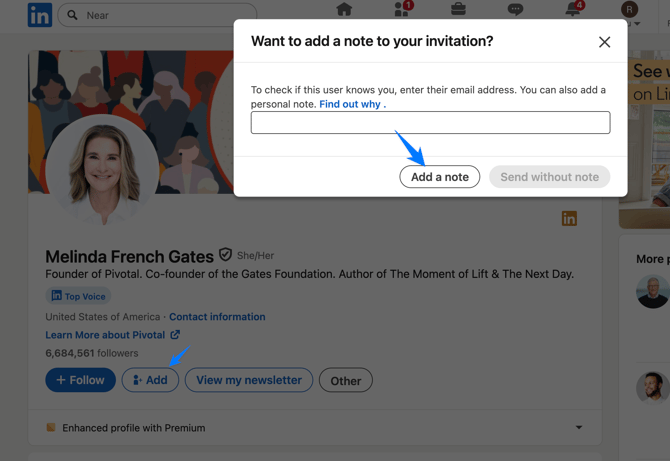
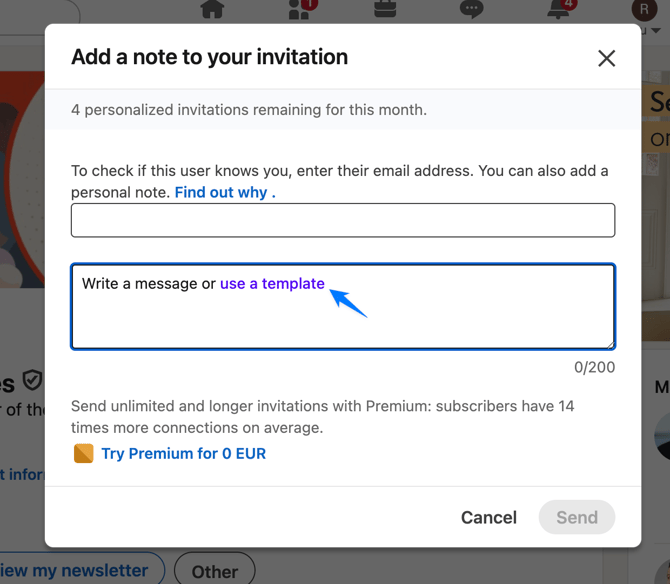
Schritt 2: Eine Vorlage einfügen
- Klick auf use a template
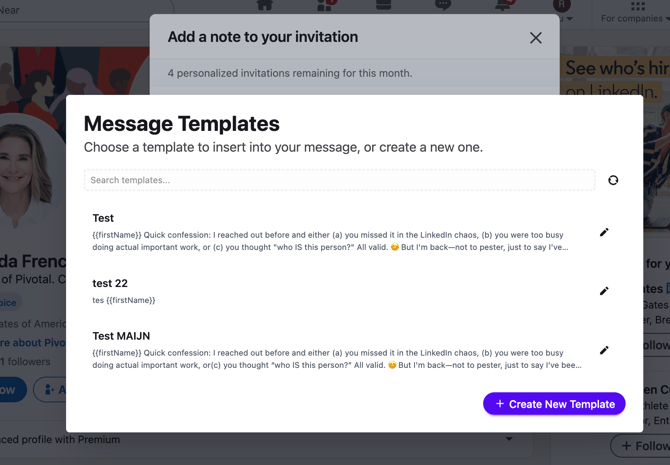
- Wähl eine bestehende Vorlage (oder erstelle eine, siehe Abschnitt „Eine Vorlage erstellen“ unten)
Schritt 3: Schnell personalisieren
- Pass 1 bis 2 Zeilen an den Kontext an (gemeinsamer Kontakt, Event, gemeinsames Interesse)
- Sende die Einladung
1.2 Posteingang / Direktnachricht (laufende Unterhaltungen)
Schritt 1: Den LinkedIn-Chat öffnen
Du kannst das Chatfenster öffnen:
- über den Messenger, oder
- direkt über das Kontaktprofil
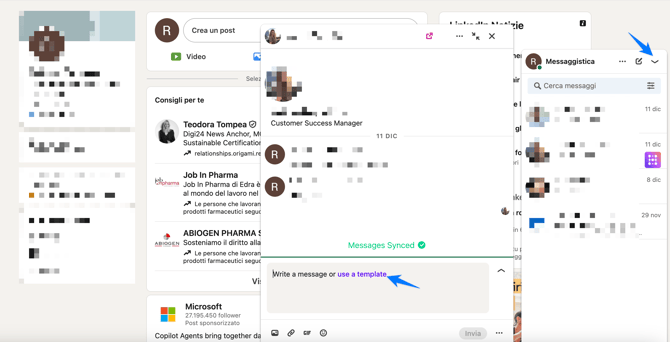
Schritt 2: Eine Vorlage verwenden (oder erstellen)
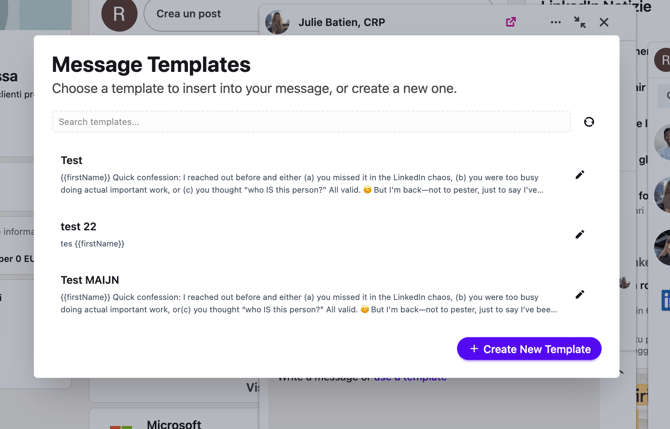
- Klick auf Use a template und wähl eine aus, oder erstelle eine neue Vorlage (siehe Kapitel 3)
Schritt 3: Senden
- Prüf den eingefügten Text und sende deine Nachricht
Kapitel 2: Sales Navigator (SN)
2.1 Kontaktanfrage (Notiz zur Einladung)
Schritt 1: Die Notiz zur Einladung öffnen
- Starte eine Kontaktanfrage in Sales Navigator
- Klick auf Add a note
Schritt 2: Eine Vorlage einfügen
- Klick auf Use a template
- Wähl eine Vorlage (die Bibliothek ist dieselbe wie auf LinkedIn)
Schritt 3: Personalisieren, dann senden
- Pass den Text bei Bedarf an und sende dann die Einladung
2.2 Posteingang / Direktnachricht (laufende Unterhaltungen)
In Sales-Navigator-Nachrichten (und InMail, wo verfügbar) ist der Ablauf derselbe:
- Öffne den Unterhaltungsverlauf
- Klick auf Use a template
- Wähl eine Vorlage und sende
Kapitel 3: Vorlagen erstellen, bearbeiten und verwalten (LinkedIn oder Sales Navigator)
Schritt 1: Die Vorlagenerstellung öffnen
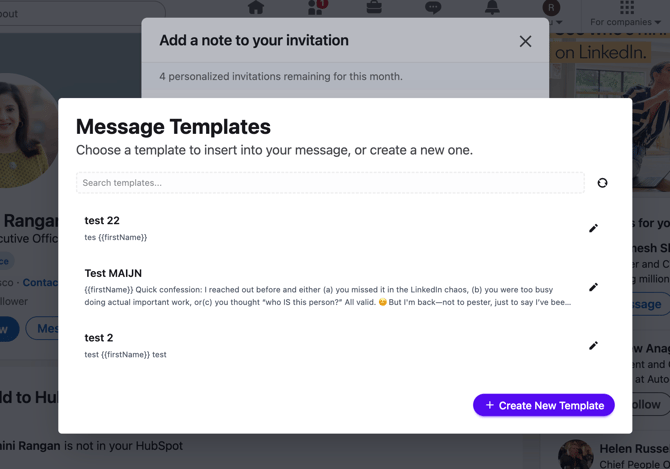
Wenn du im Fenster „Add a note to your invitation“ bist, klick auf den Link „use a template“. Das öffnet den Dialog Message Templates, in dem du Folgendes siehst:
- Eine Suchleiste, um bestehende Vorlagen zu finden
- Eine Liste deiner gespeicherten Vorlagen
- Einen Button „+ Create New Template“ ganz unten
Schritt 2: Deine Vorlage erstellen
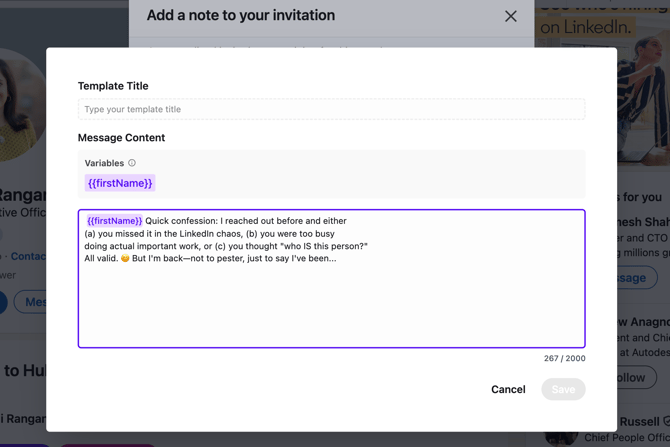
Klick auf „+ Create New Template“, um den Vorlageneditor zu öffnen. Er enthält:
Template Title
- Gib deiner Vorlage einen aussagekräftigen Namen (nur du siehst ihn)
- Beispiel: „CEO Outreach“, „Industry Event Follow-up“ oder „Mutual Connection Intro“
Message Content
- Schreib deine Nachricht in das Textfeld (bis zu 2.000 Zeichen)
- Verwende die Variable {{firstName}} zur Personalisierung
- Die Variable erscheint als lila Tag: {{firstName}}
Personalisierungsvariablen
Derzeit bietet LinkedIn die Variable {{firstName}}, die beim Verwenden der Vorlage automatisch den Vornamen des Empfängers einfügt. In deiner Nachricht sieht sie so aus:
Beim Senden wird „{{firstName}}“ zu „Yamini“ oder zum jeweiligen Vornamen des Empfängers.
Schritt 3: Speichern und verwenden
- Klick auf „Save“, um die Vorlage deiner Bibliothek hinzuzufügen
Vorlagen durchsuchen und verwalten
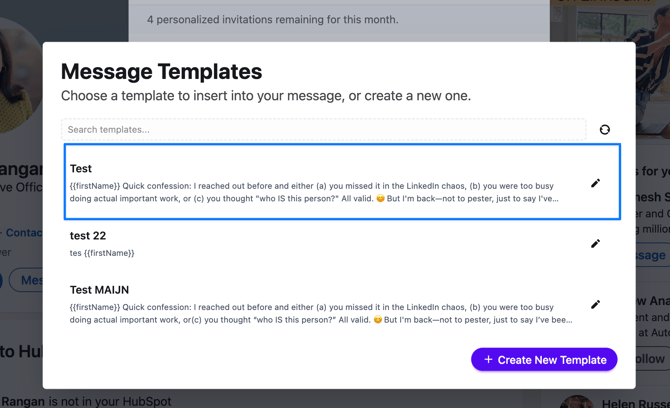
Im Dialog Message Templates siehst du alle gespeicherten Vorlagen mit:
- Vorlagenname (dein Titel)
- Vorschau des Inhalts (die ersten ein, zwei Zeilen)
- Bearbeiten-Symbol (Stift), um die Vorlage zu ändern
- Suchfunktion, um Vorlagen schnell nach Name oder Inhalt zu finden
Tipps zum Organisieren deiner Vorlagen
Da du mehrere Vorlagen erstellen kannst, benenne sie am besten nach:
- Anwendungsfall: „Cold Outreach“, „Warm Intro“, „Event Follow-up“
- Zielgruppe: „C-Suite“, „Mid-Level Manager“, „Peer Connection“
- Kampagne: „Q4 Partnership“, „Conference Networking“, „Product Launch“
Aktualisiert am 10. November 2026